¶ Généralités
Retrouvez ici tous nos tutoriels pour vous connecter à votre interface Wordpress, modifier un titre, un texte, une image ou encore un pied de page (footer).
¶ Me connecter à l'interface administrateur de mon site web
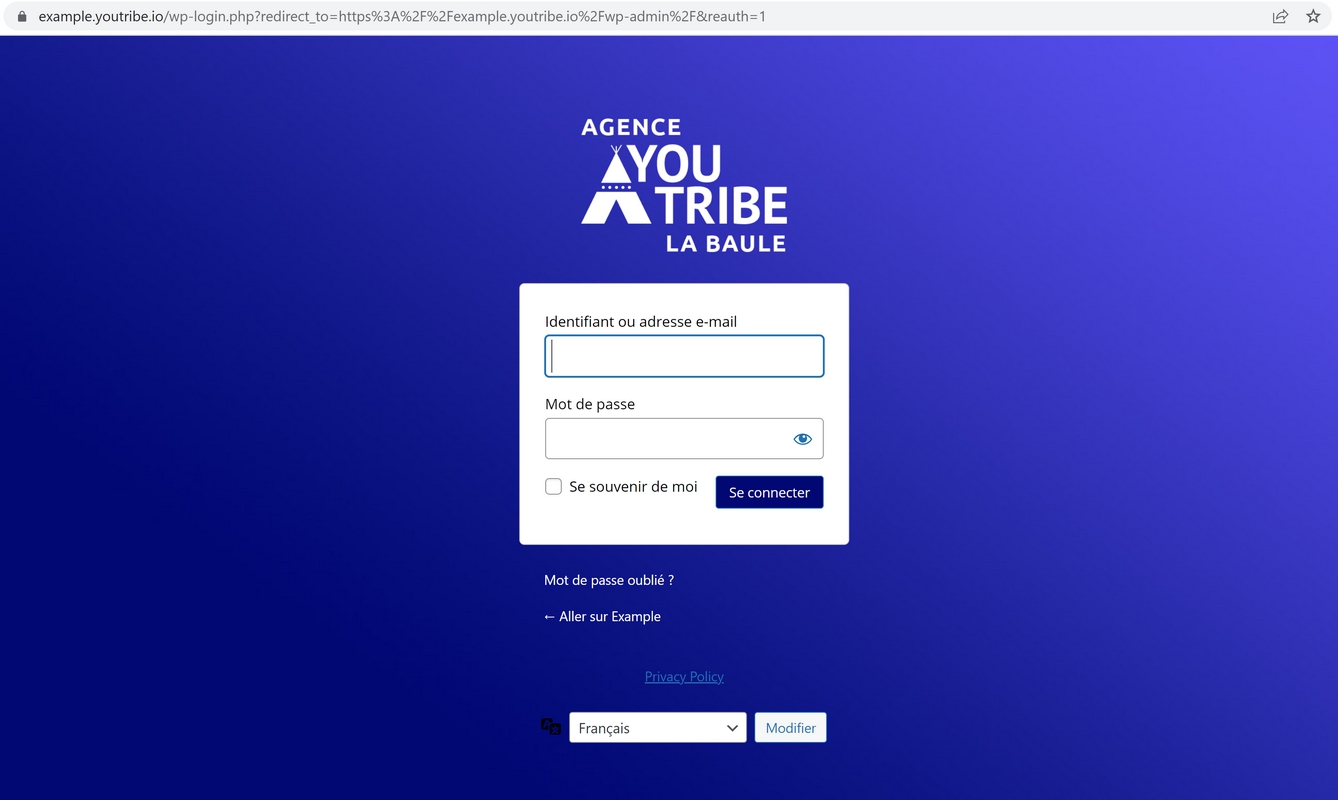
Pour vous connecter à votre interface administrateur, munissez-vous de vos identifiants de connexion ainsi que du nom de votre site internet.
Sauf indication contraire de la part de l'agence YouTribe, entrez l'adresse complète de votre site internet puis ajoutez "/wp-admin".
Par exemple :
https://example.youtribe.io/wp-admin/
Ensuite, il ne vous reste plus qu'à entrer vos identifiants de connexion.
¶ Accéder et modifier mes pages
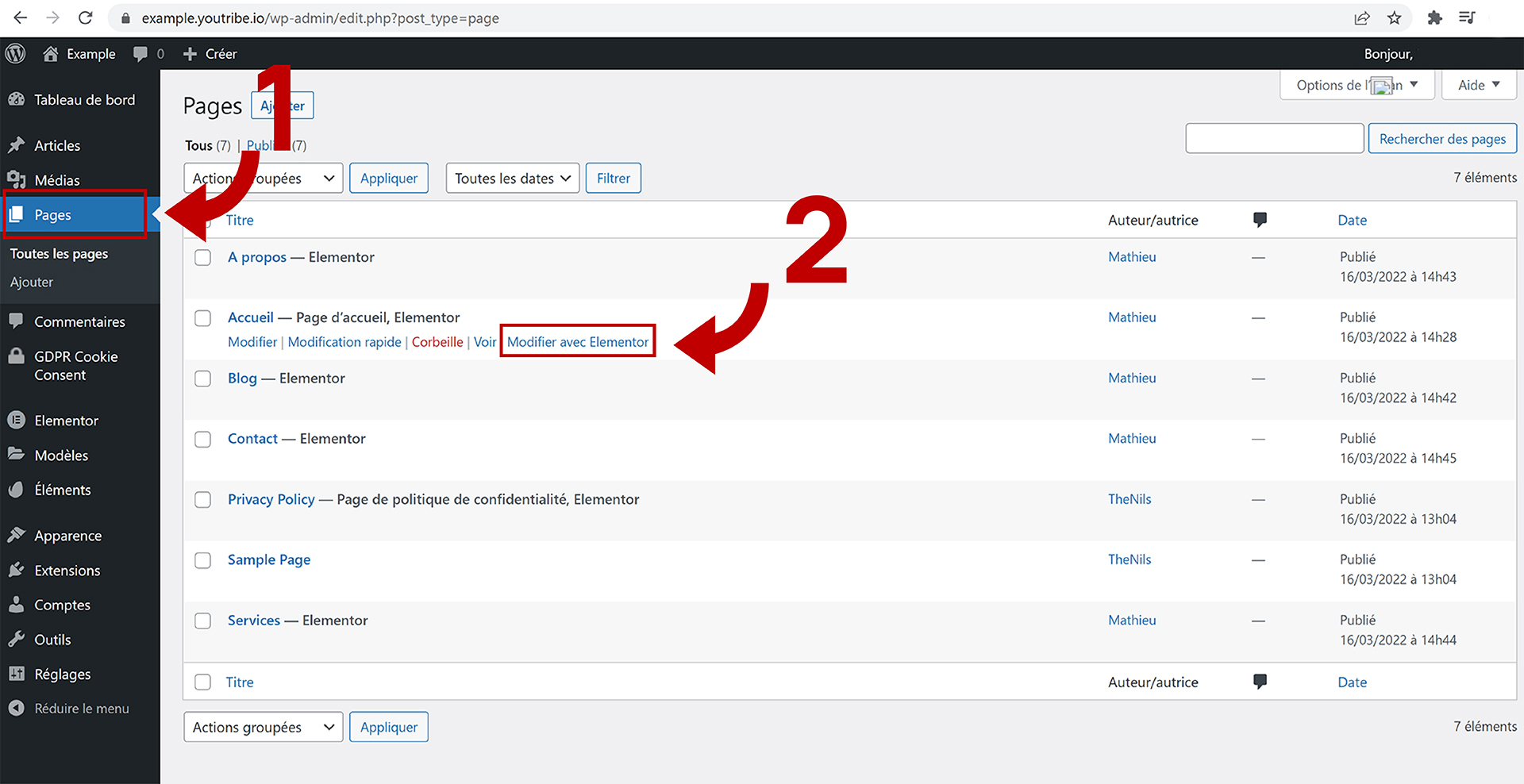
Pour accéder à vos pages, trouvez l'onglet "Pages" (voir n°1) et cliquez dessus.
Une fois cet onglet ouvert, dirigez-vous vers la page à modifier et cliquez sur "Modifier avec Elementor" (voir n°2).
¶ Modifier un titre
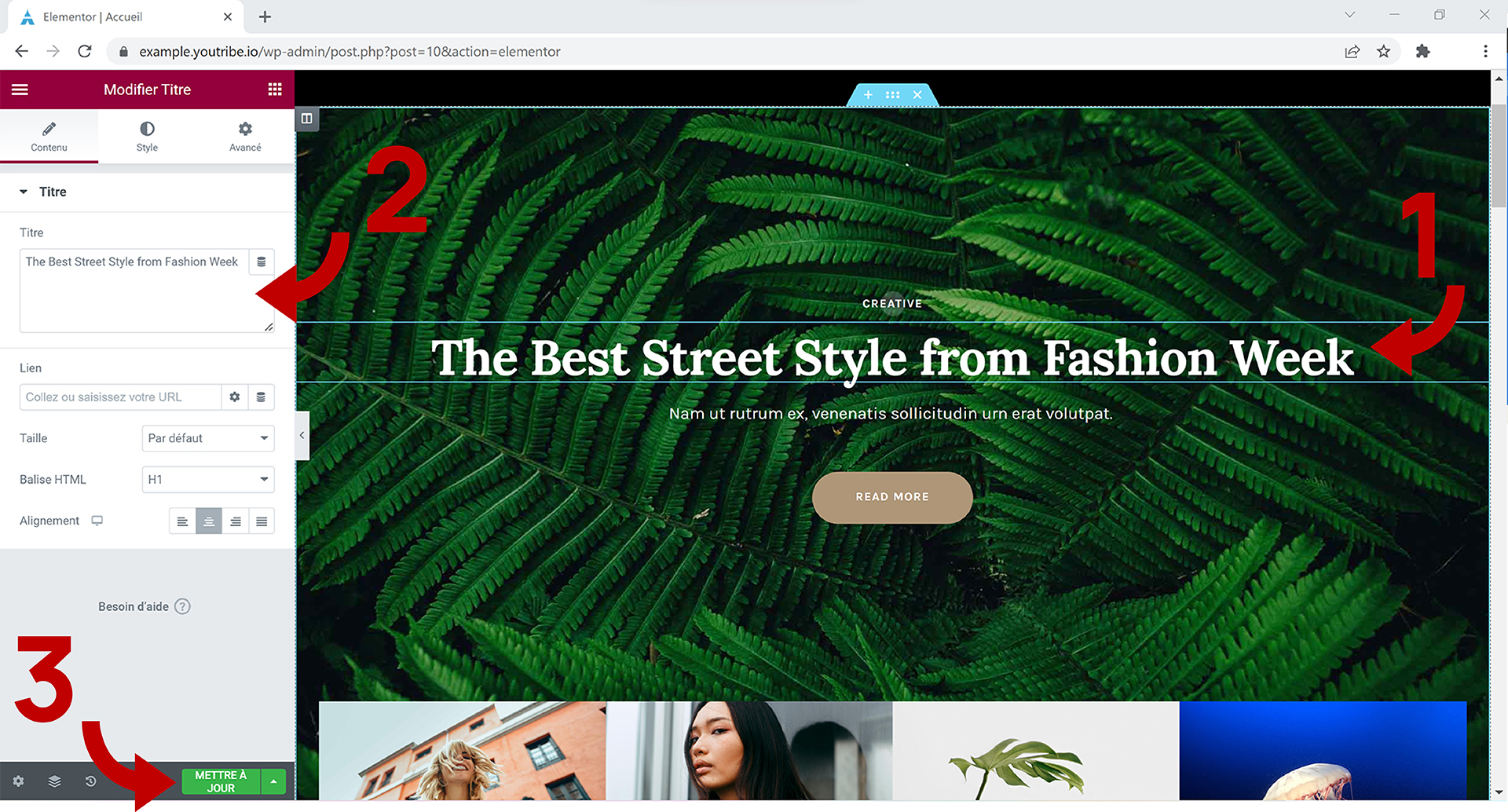
Une fois votre page lancée avec le constructeur de page Elementor, il suffit de se rendre sur le bloc "Titre" (voir n°1) puis de modifier le titre (voir n°2).
Lorsque vous avez terminé vos modifications, cliquez sur le bouton "mettre à jour" en bas de la page (voir n°3).
¶ Modifier du texte
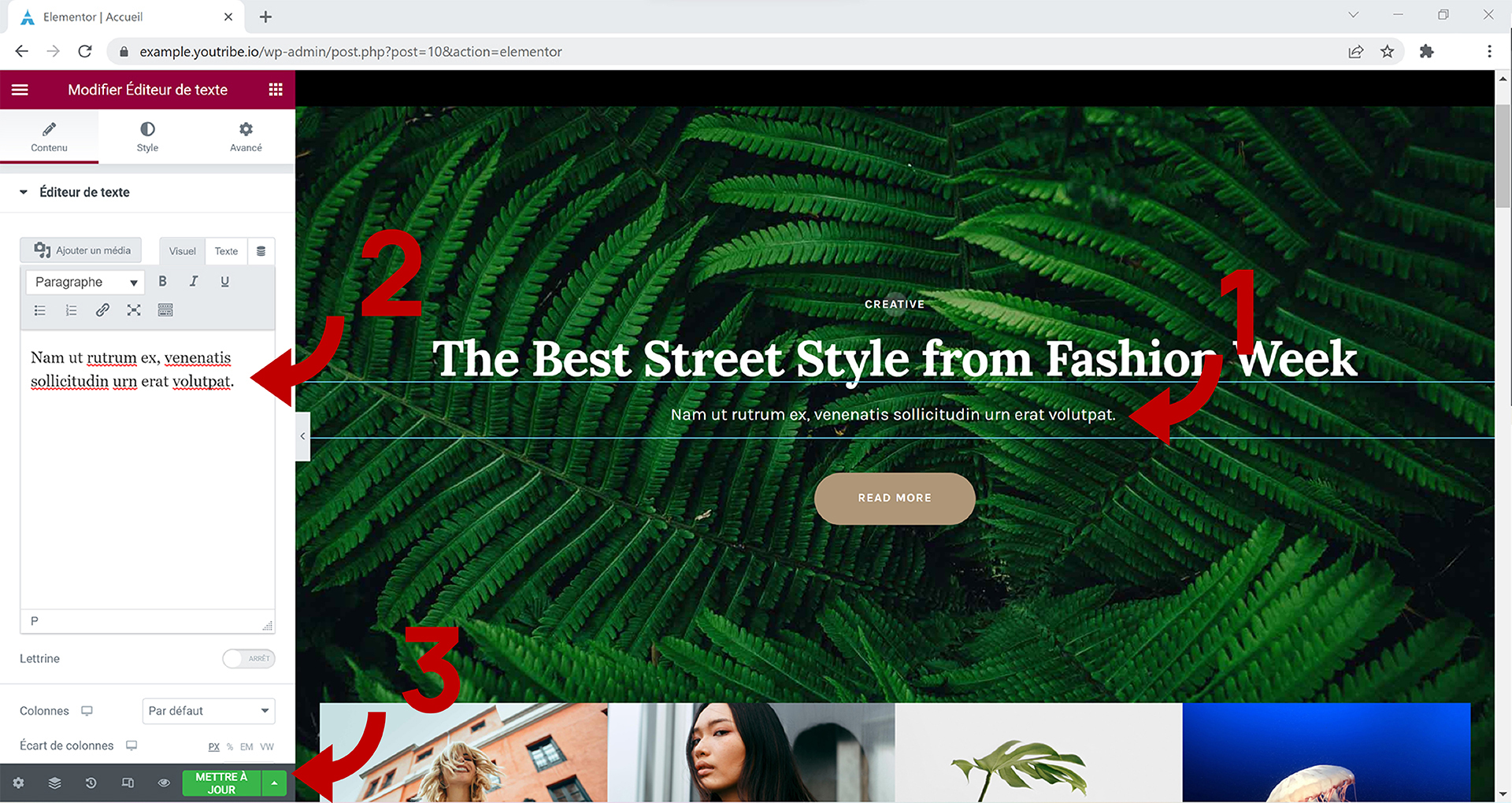
Une fois votre page lancée avec le constructeur de page Elementor, il suffit de se rendre sur le bloc texte (voir n°1) puis de modifier le texte (voir n°2).
Lorsque vous avez terminé vos modifications, cliquez sur le bouton "mettre à jour" en bas de la page (voir n°3).
¶ Ajouter une image
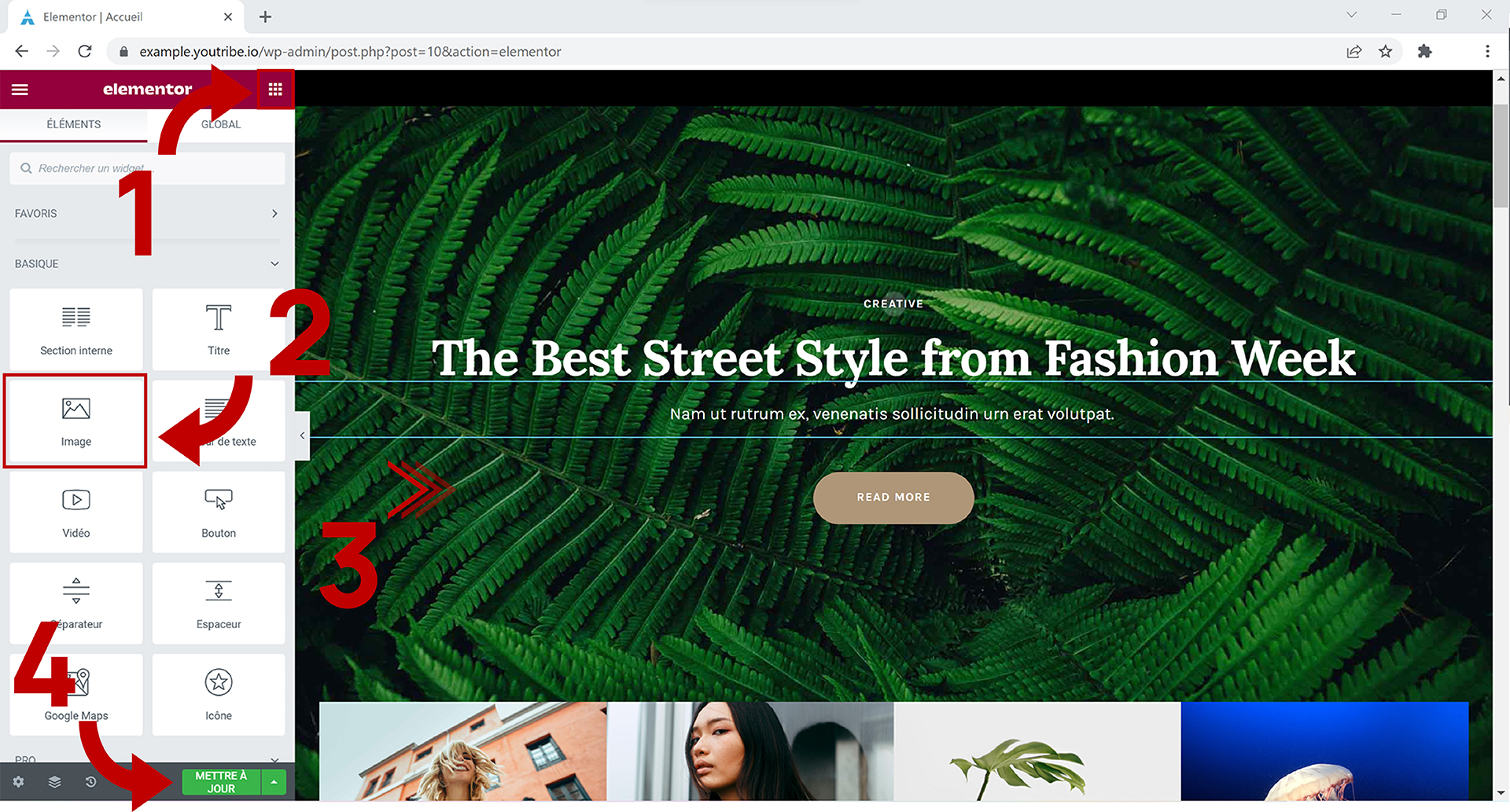
Une fois votre page lancée avec le constructeur de page Elementor, il suffit de sélectionner le type de bloc "Image" (voir n°1 et 2) puis de le glisser sur votre page (voir n°3).
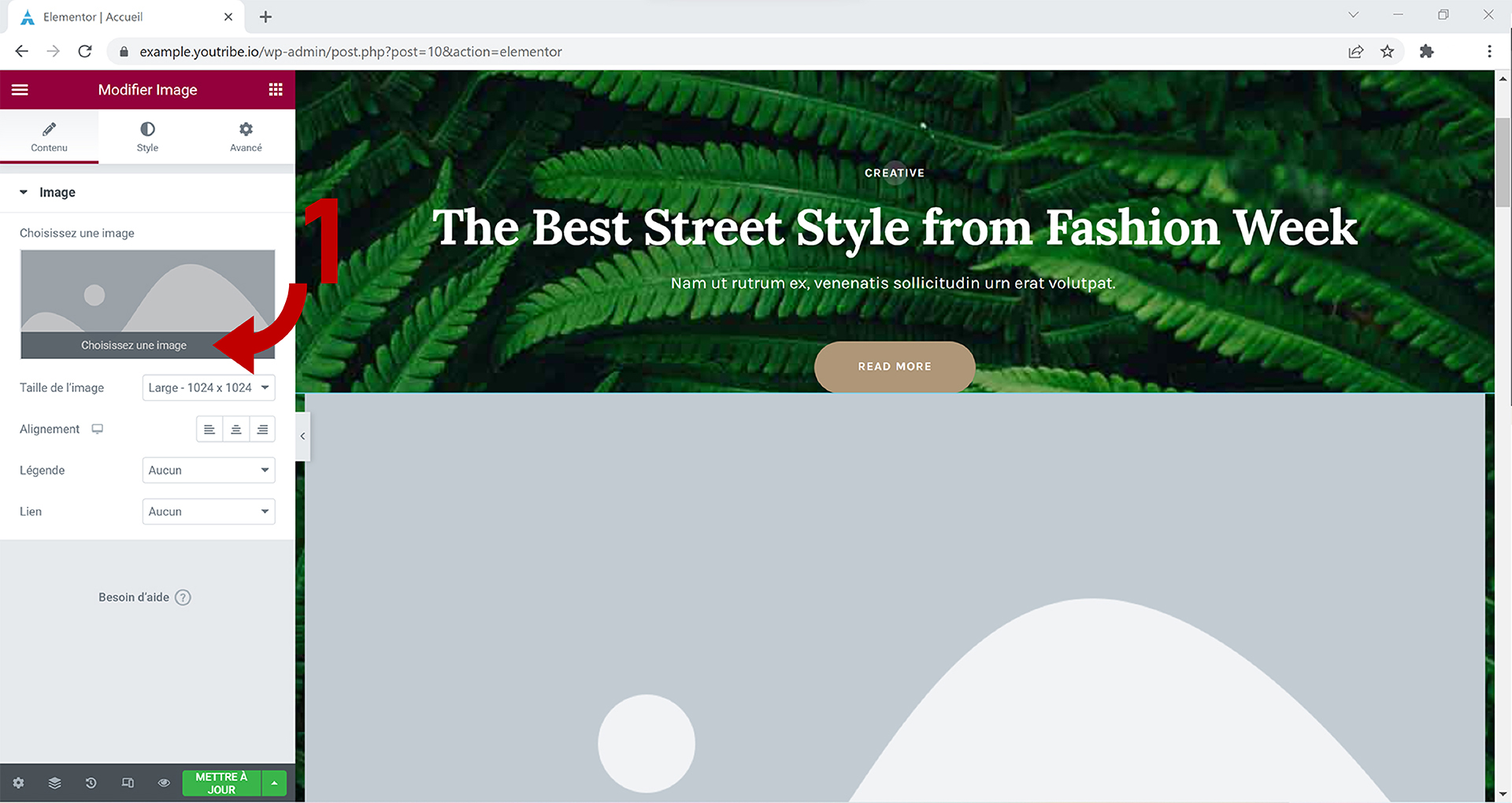
Ensuite, à gauche, cliquez sur "Choisissez une image" (voir n°1 sur l'image ci-dessous).
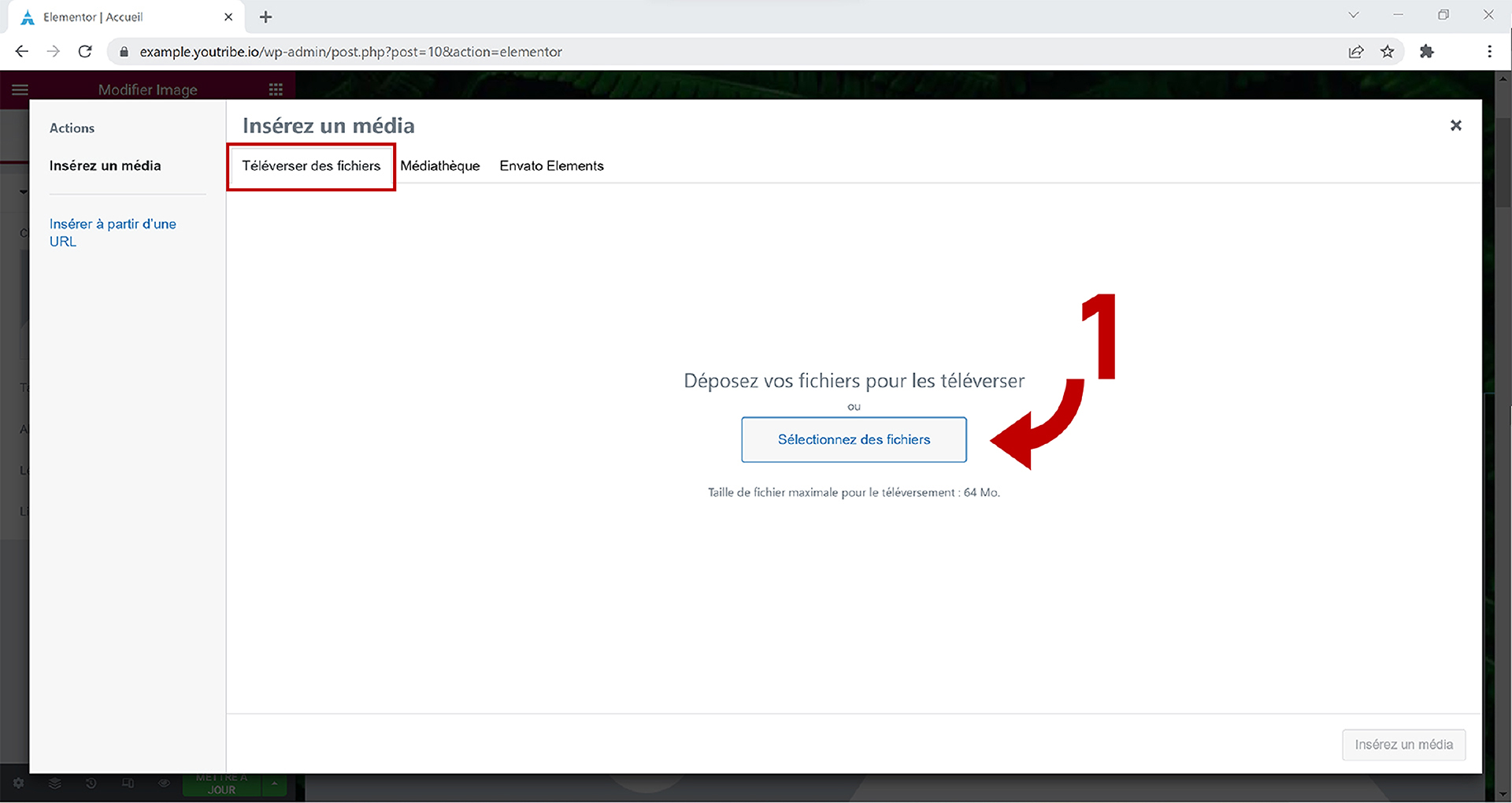
L'onglet "Téléverser des fichiers" vous permet de transférer vos images depuis votre ordinateur, pour cela cliquez sur "Sélectionnez des fichiers" (voir n°1 sur l'image ci-dessous).
L'onglet "Médiathèque" vous permet de sélectionner l'image que vous allez intégrer sur votre page. (La médiathèque est l'endroit où vont se retrouver toutes vos images)
Sélectionnez l'image (voir n°1 sur l'image ci-dessous) puis cliquez sur "Insérez un média" (voir n°2).

Et surtout, n'oubliez pas de "Mettre à jour" vos modifications ! (voir n°4 sur la première image)
¶ Modifier mon pied de page (footer)
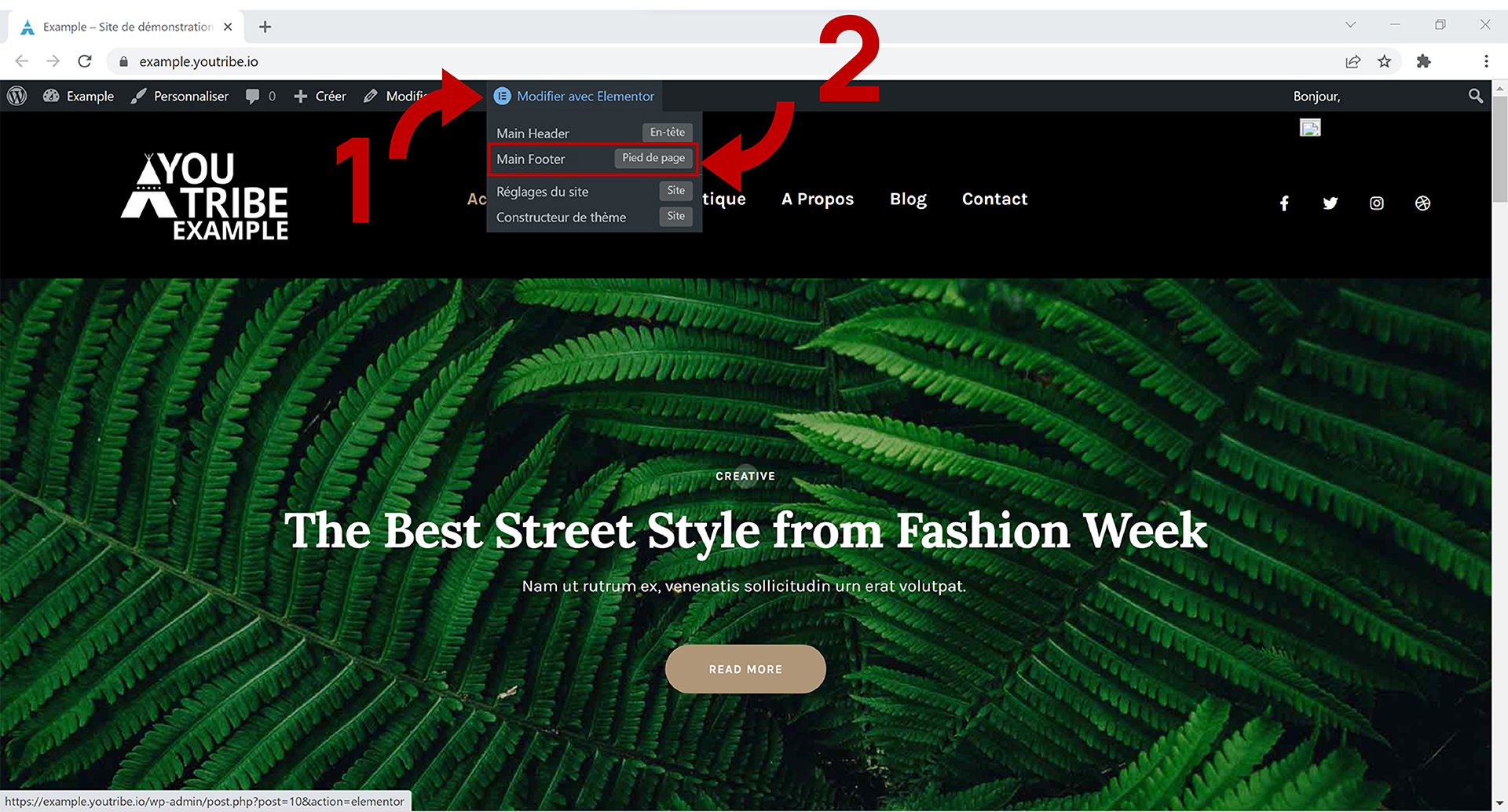
Une fois connecté à votre back-office, survolez l'onglet "Modifier avec Elementor" (voir n°1) puis cliquez sur "Main Footer" (voir n°2).
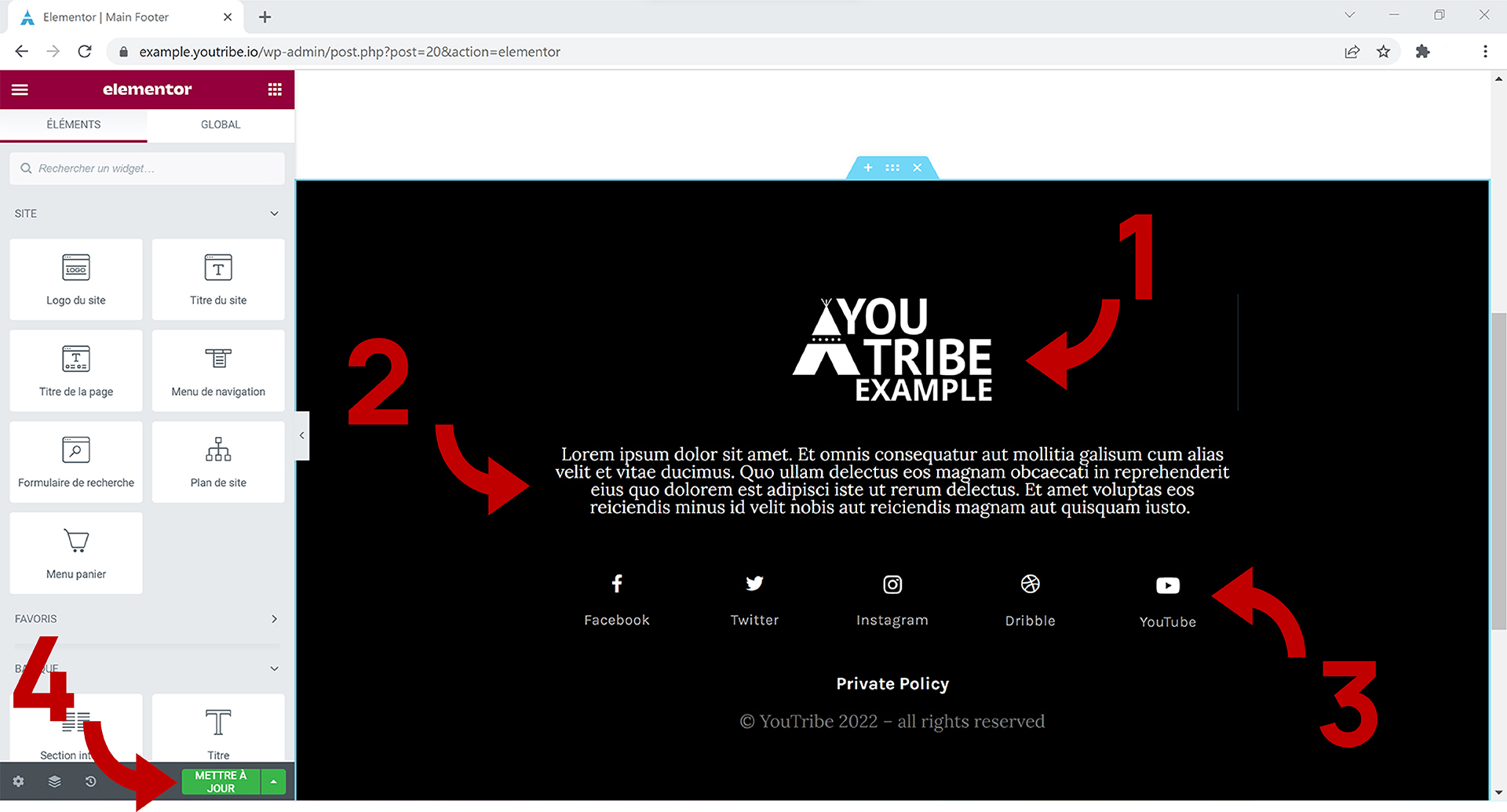
Pour modifier les éléments de votre pied de page (footer), il suffit de cliquer sur les différents éléments qui le composent. Comme le logo (voir n°1), le texte (voir n°2) ou encore les réseaux sociaux (voir n°3). Toutes les modifications s'effectueront sur la gauche.
Enfin, n'oubliez pas de "Mettre à jour" vos modifications (voir n°4).
¶ Gérer le menu principal
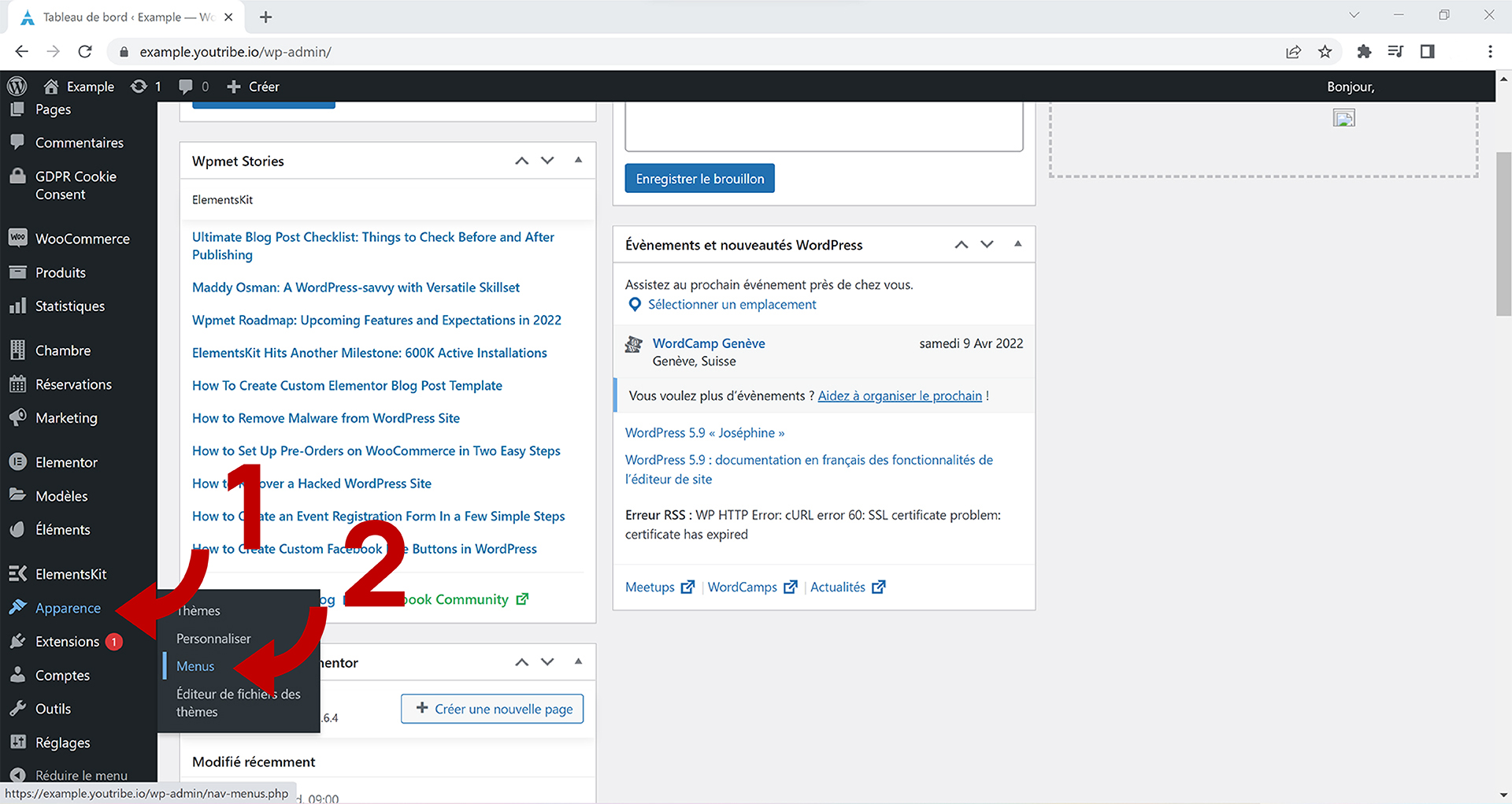
Pour gérer votre menu principal, survolez l'onglet "Apparence" (voir n°1) puis cliquez sur "Menus" (voir n°2).
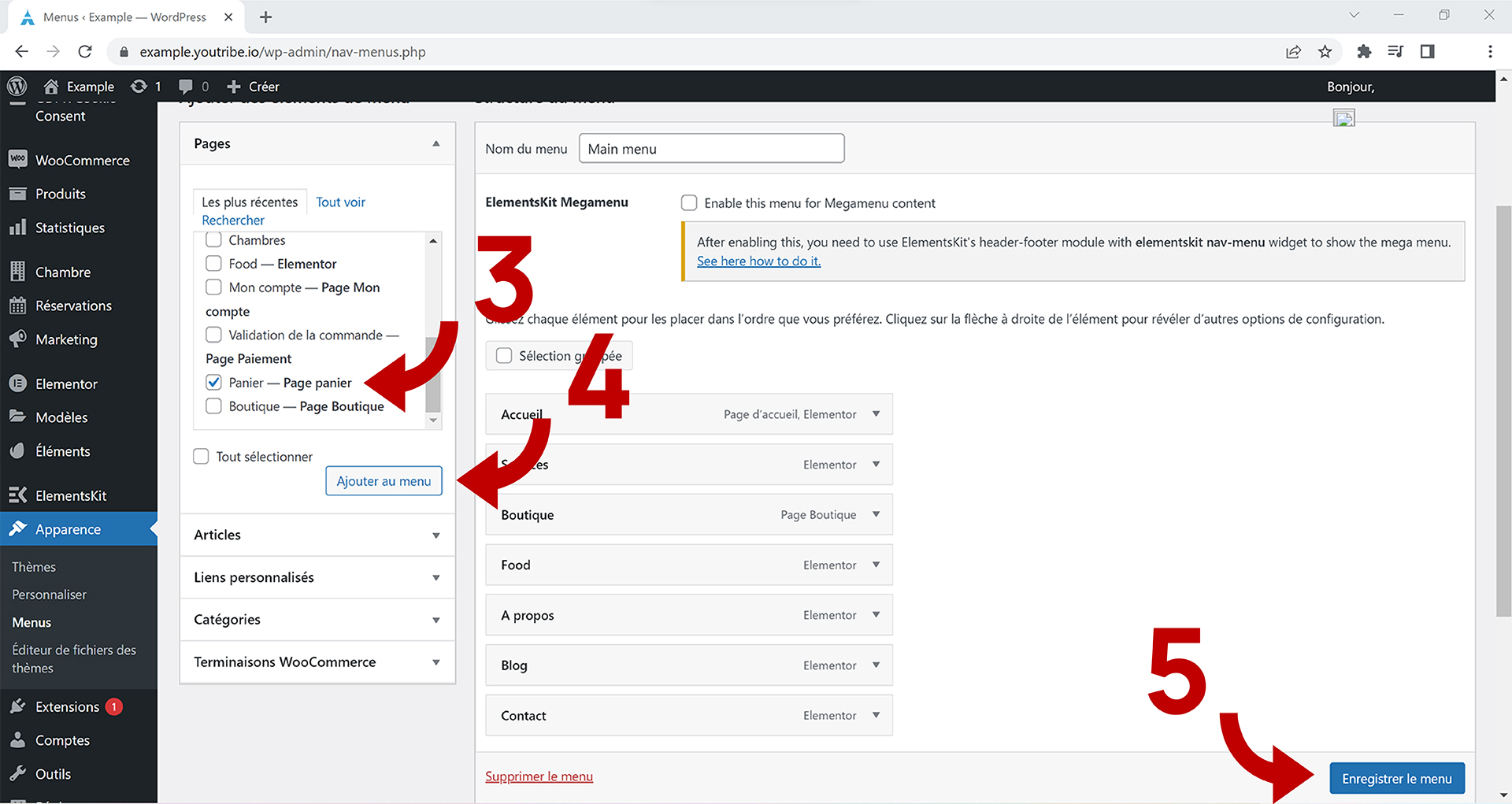
Cochez la page que vous souhaitez intégrer à votre menu (voir n°3) puis cliquez sur "Ajouter au menu" (voir n°4).
Enfin, cliquez sur "Enregistrer le menu" (voir n°5).
¶ Modifier le menu principal
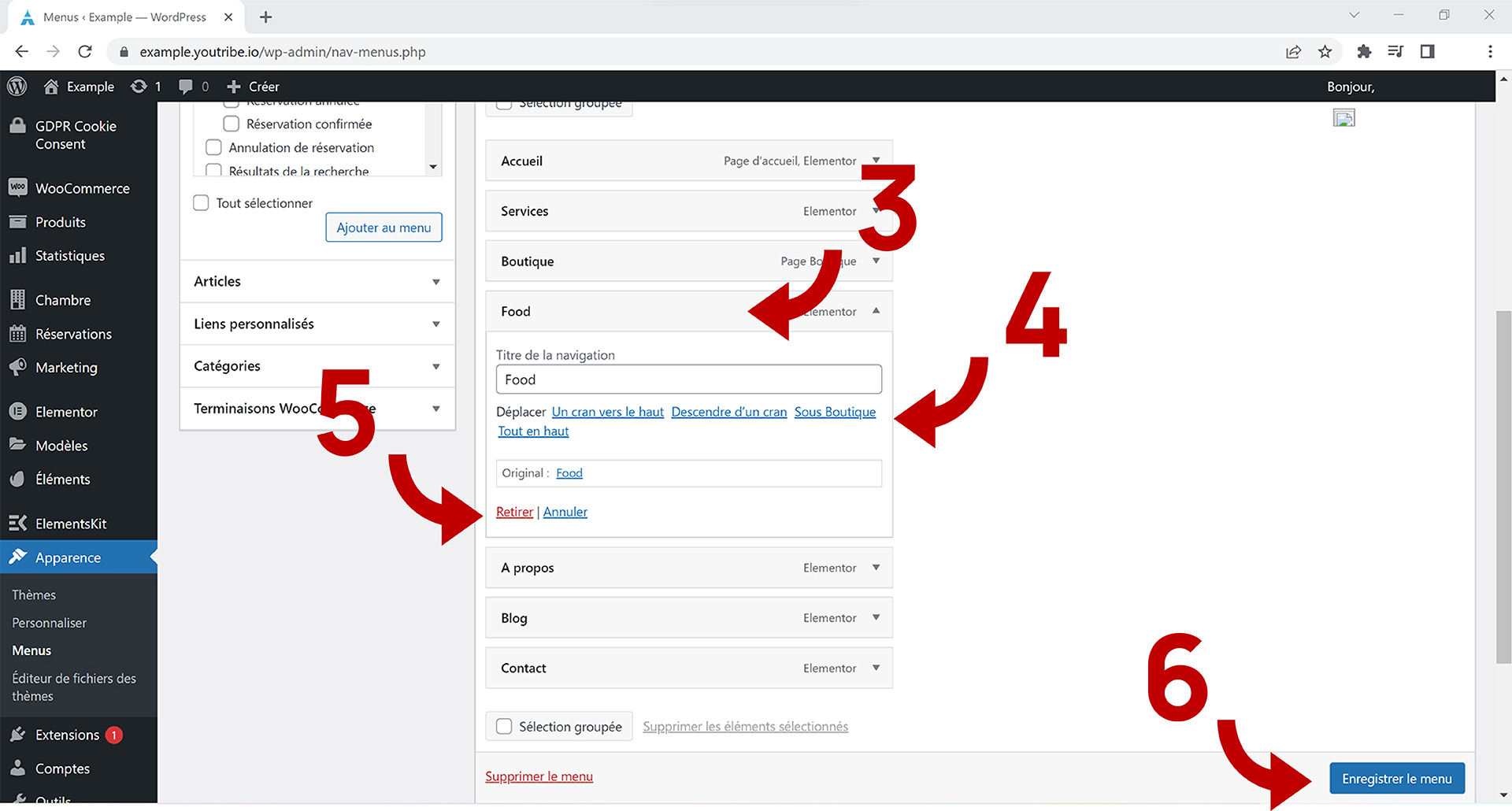
Pour modifier votre menu principal, survolez l'onglet "Apparence" (voir n°1) puis cliquez sur "Menus" (voir n°2).
Plusieurs options s'offrent à vous :
- Modifier un élément du menu
- Retirer un élément du menu
Pour modifier un élément du menu, cliquez dessus (voir n°3) puis vous avez le choix de le déplacer en cliquant sur les différentes propositions (voir n°4).
Pour retirer un élément du menu, cliquez dessus (voir n°3) puis cliquez sur "Retirer" (voir n°5).
Enfin, n'oubliez pas de cliquez sur "Enregistrer le menu" (voir n°6).