¶ Blogging
Retrouvez ici tous nos tutoriels pour créer ou modifier vos articles de blog.
¶ Créer un nouvel article
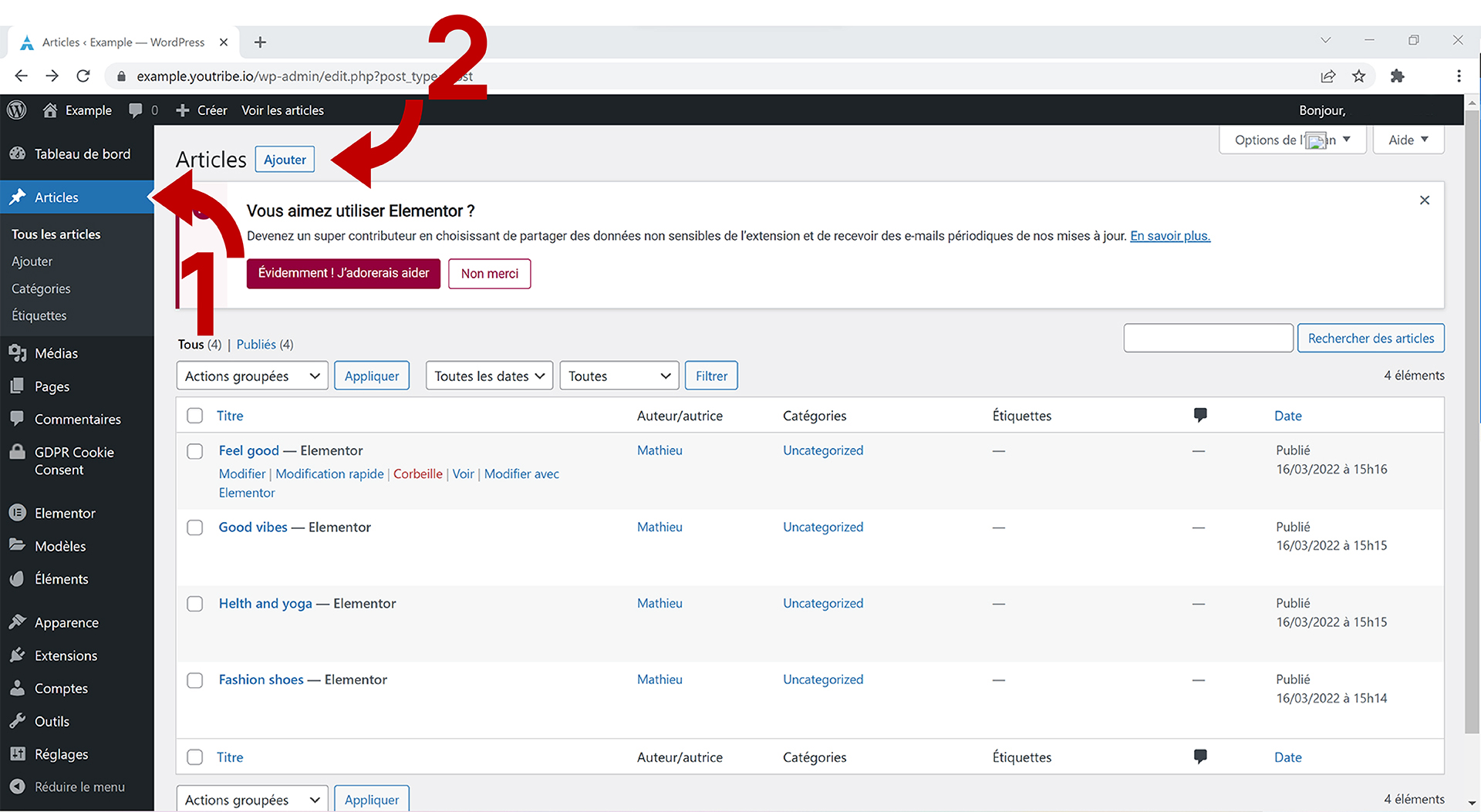
Une fois connecté à votre interface administrateur, trouvez l'onglet "Articles" (voir n°1) et cliquez dessus. Pour créer un nouvel article, cliquez sur "Ajouter" (voir n°2).
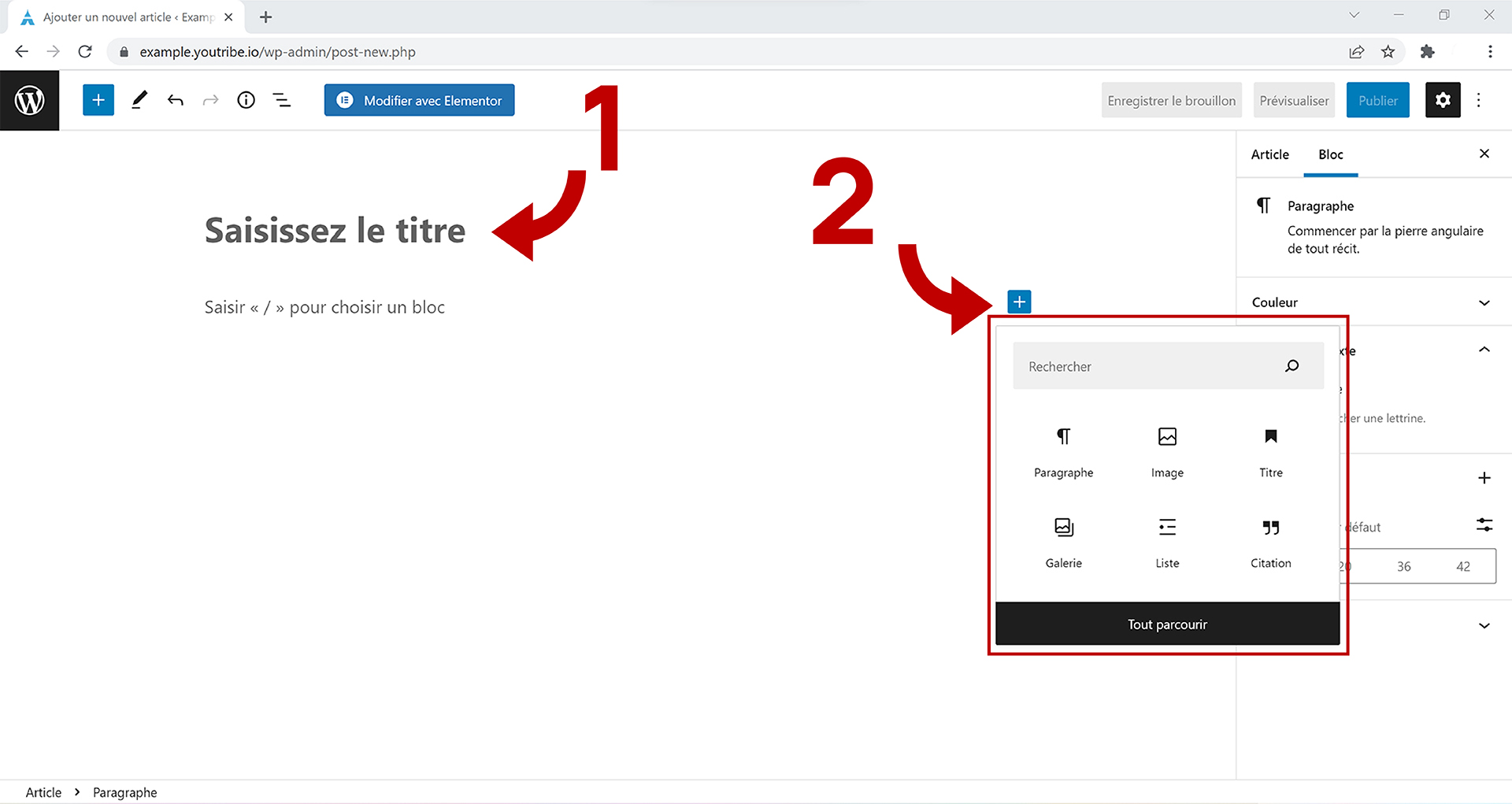
Débutez la rédaction de votre article par le titre (voir n°1). A l'aide du "+", vous pouvez ajouter des paragraphes ou encore des images (voir n°2)
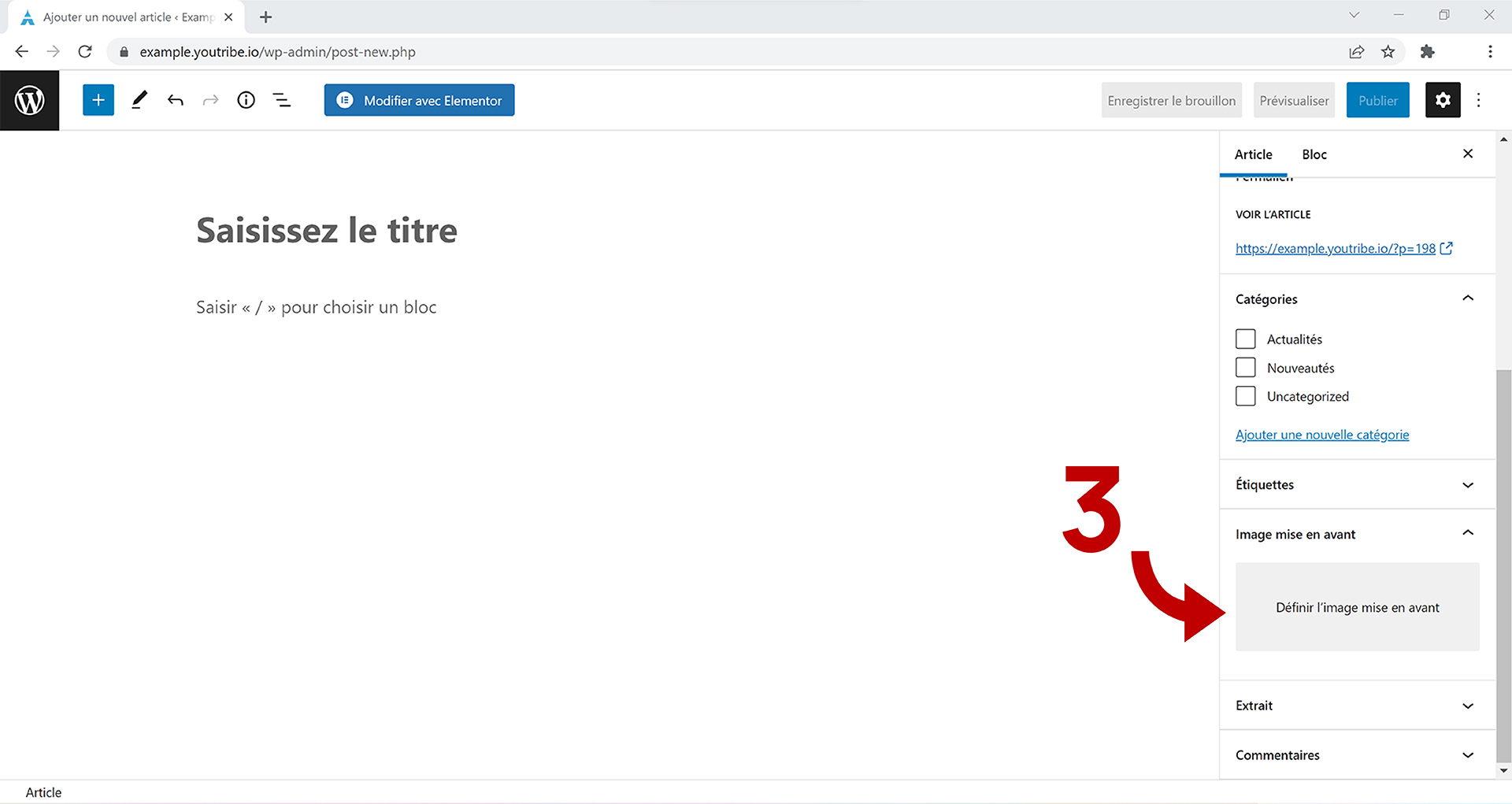
Pour insérez une "Image mise en avant", cliquez sur "Définir l'image mise en avant" (voir n°3).
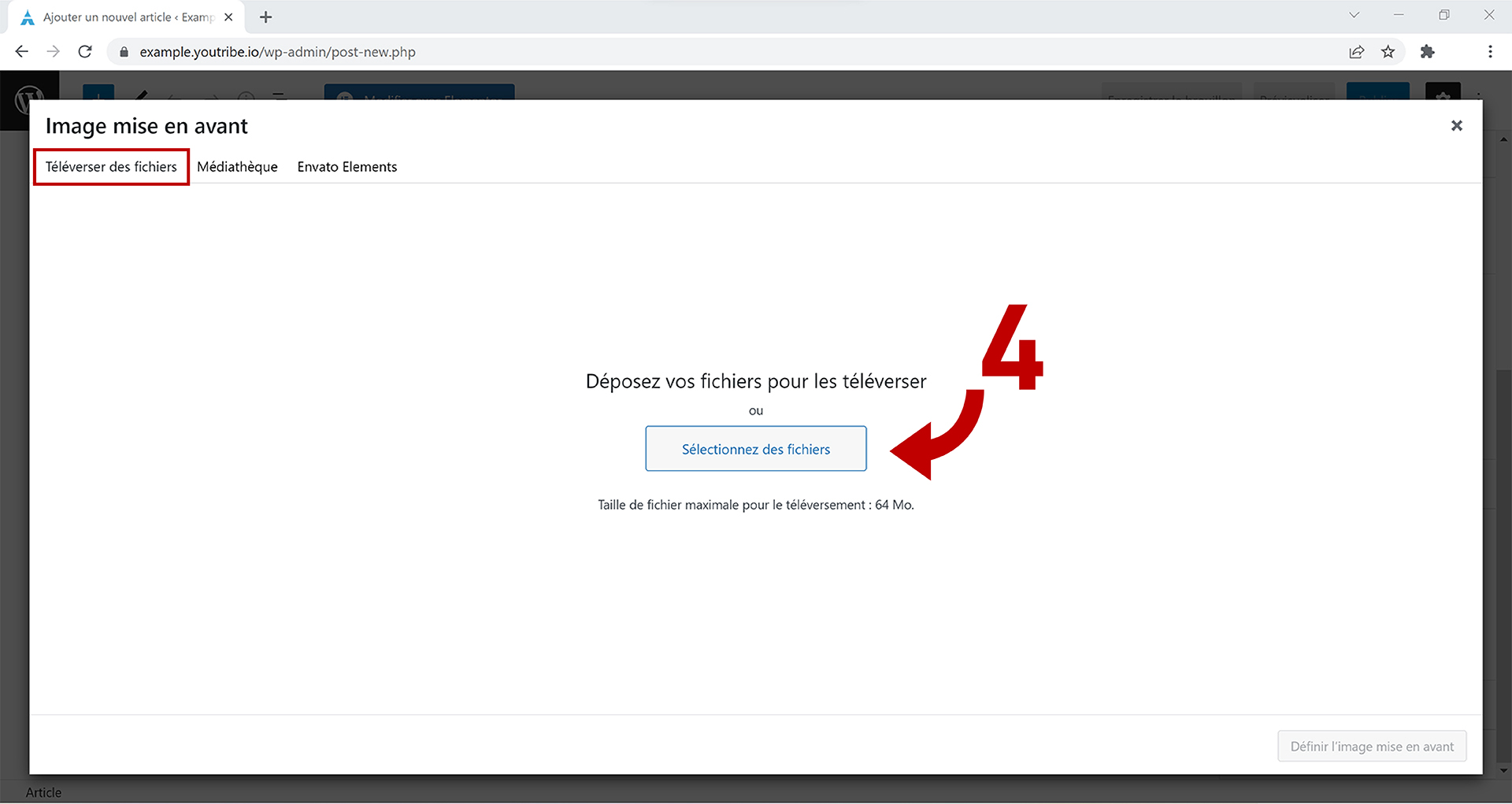
L'onglet "Téléverser des fichiers" vous permet de télécharger vos images depuis votre ordinateur. Pour cela, cliquez sur "Sélectionnez des fichiers" (voir n°4).
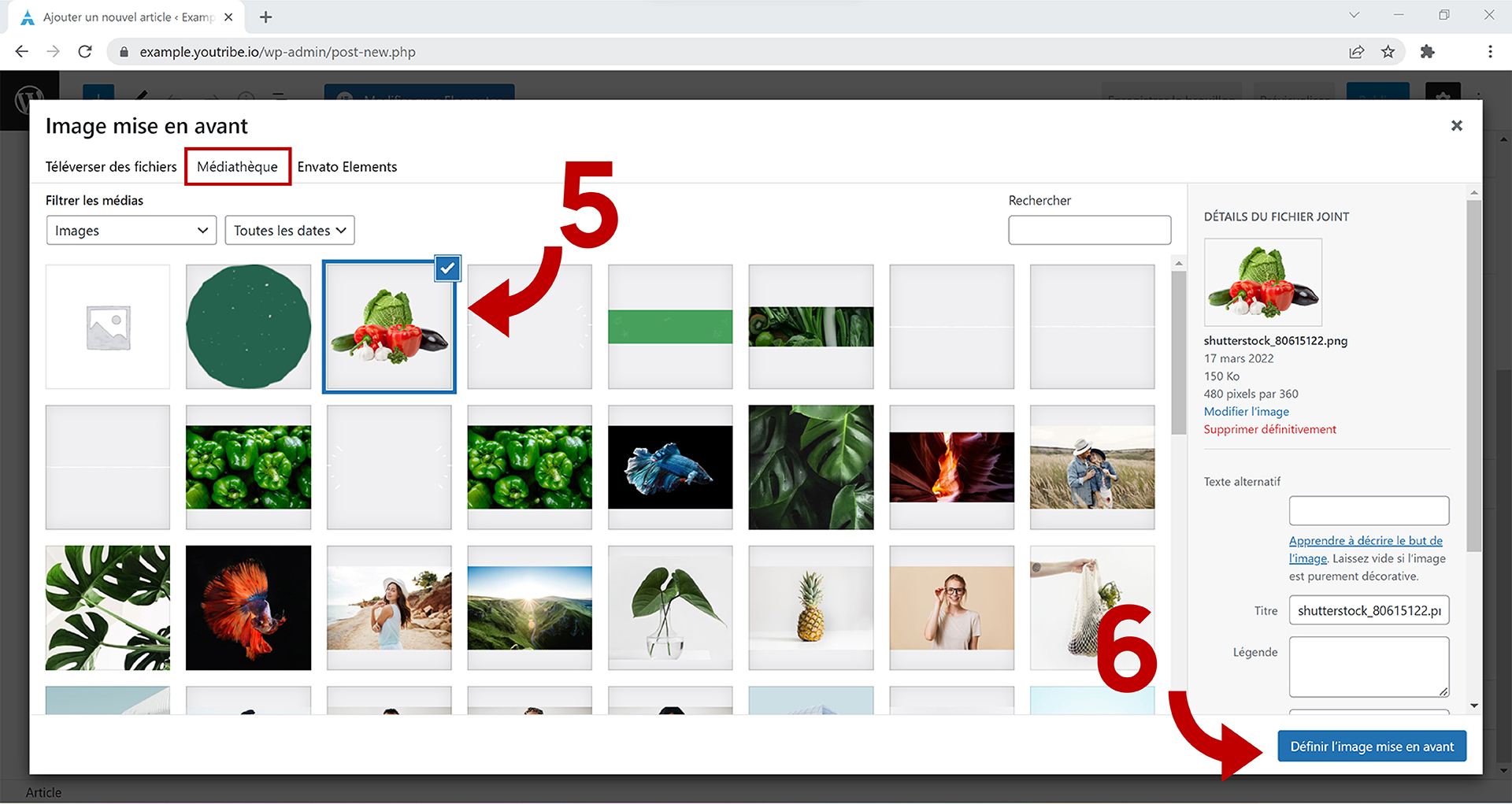
L'onglet "Médiathèque" vous permet de sélectionner l'image que vous allez intégrer. Sélectionnez-la (voir n°5) puis cliquez sur "Définir l'image mise en avant" (voir n°6).
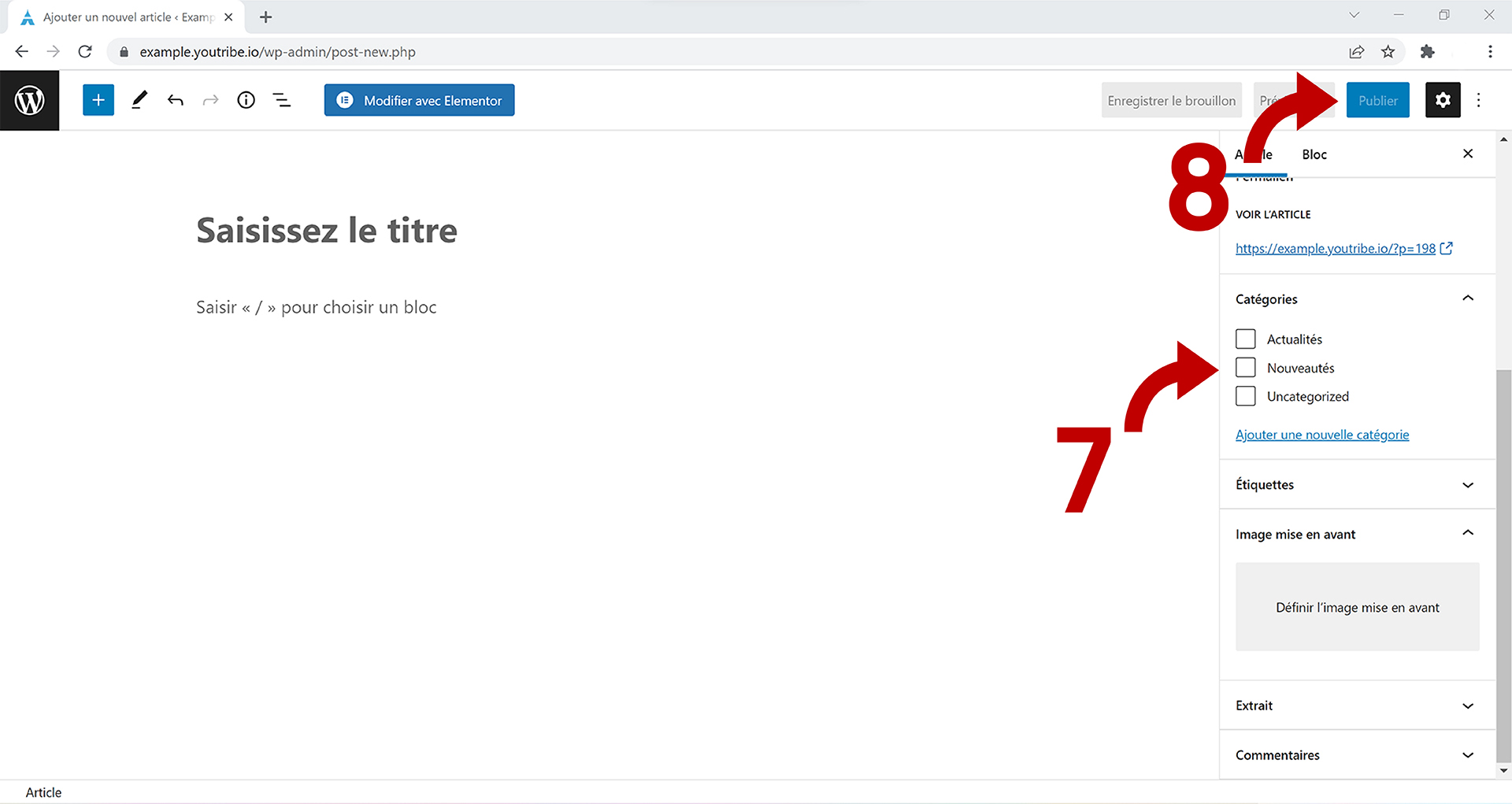
Choisissez la ou les catégories (voir n°7) et n'oubliez pas de "Publier" votre article (voir n°8).
¶ Modifier un article
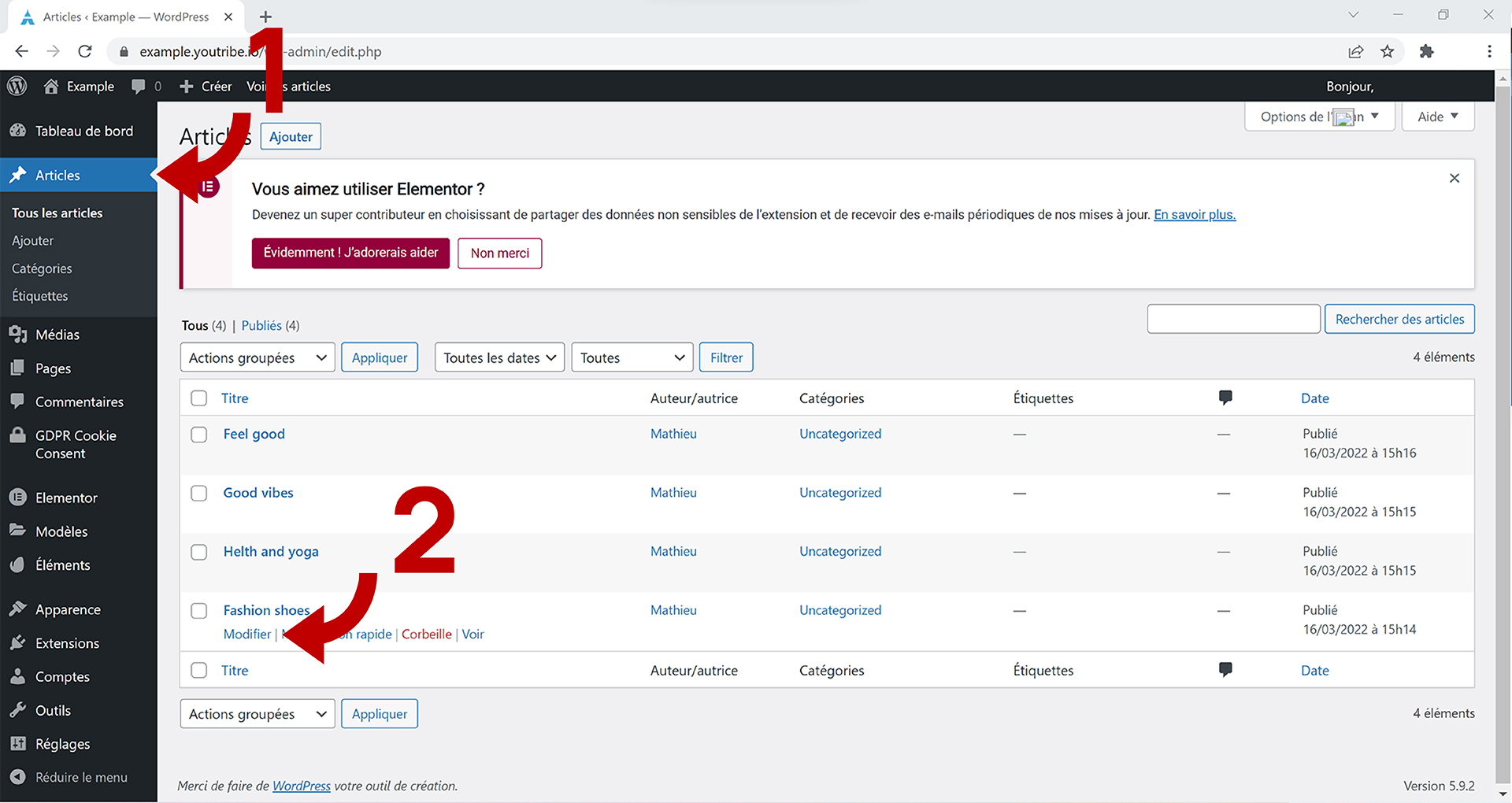
Une fois que vous êtes sur l'onglet "Articles", rendez-vous sur l'article que vous souhaitez modifier et cliquez sur "Modifier".
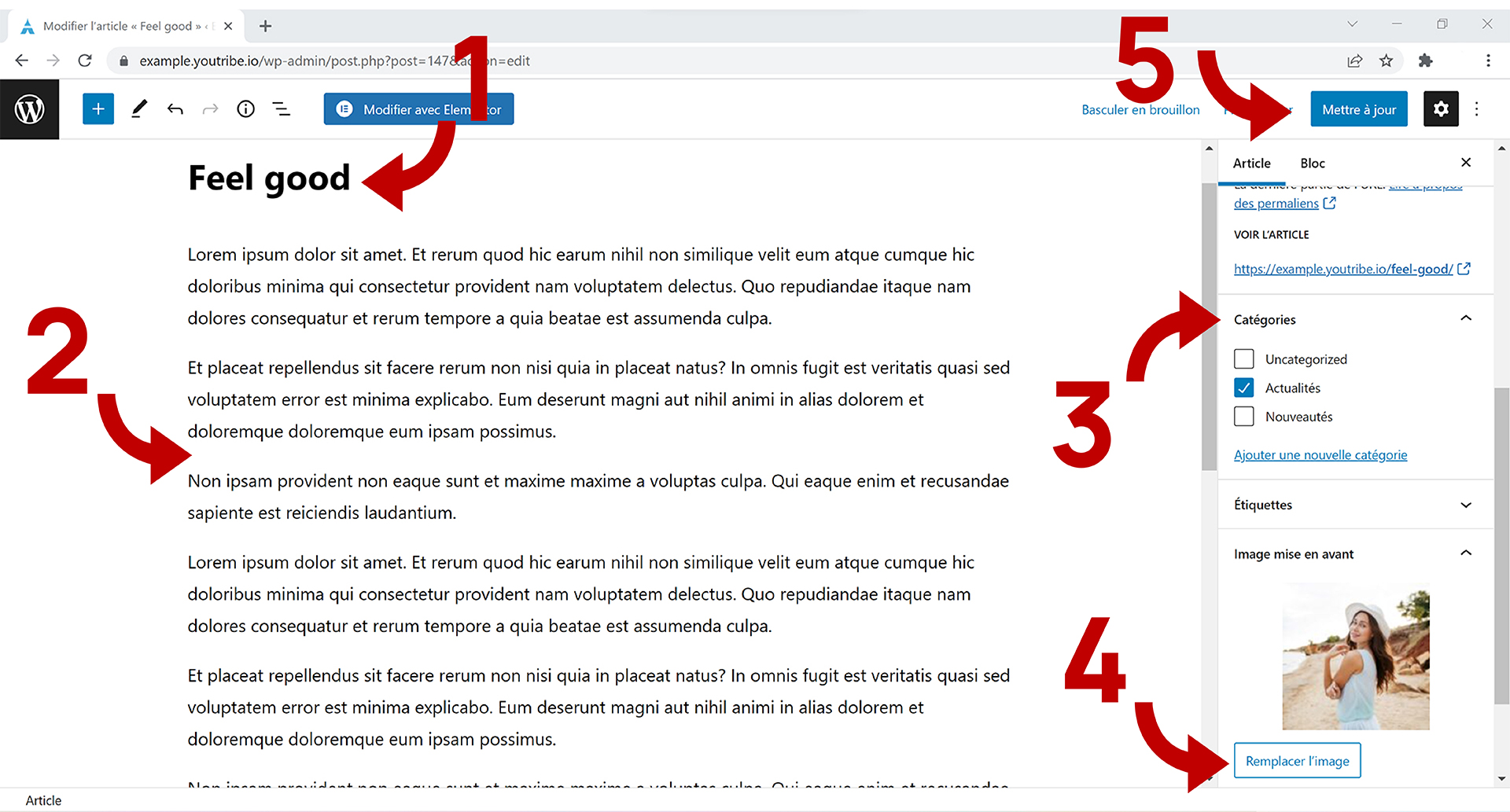
Vous pouvez modifier le titre en cliquant sur celui-ci (voir n°1), le texte (voir n°2), la catégorie (voir n°3) ou encore l'image mis en avant en cliquant sur "Remplacer l'image" (voir n°4)
Enfin, n'oubliez pas de "Mettre à jour" vos modifications (voir n°5).
¶ Ajouter une réalisation (+ ajout de champs personnalisés)
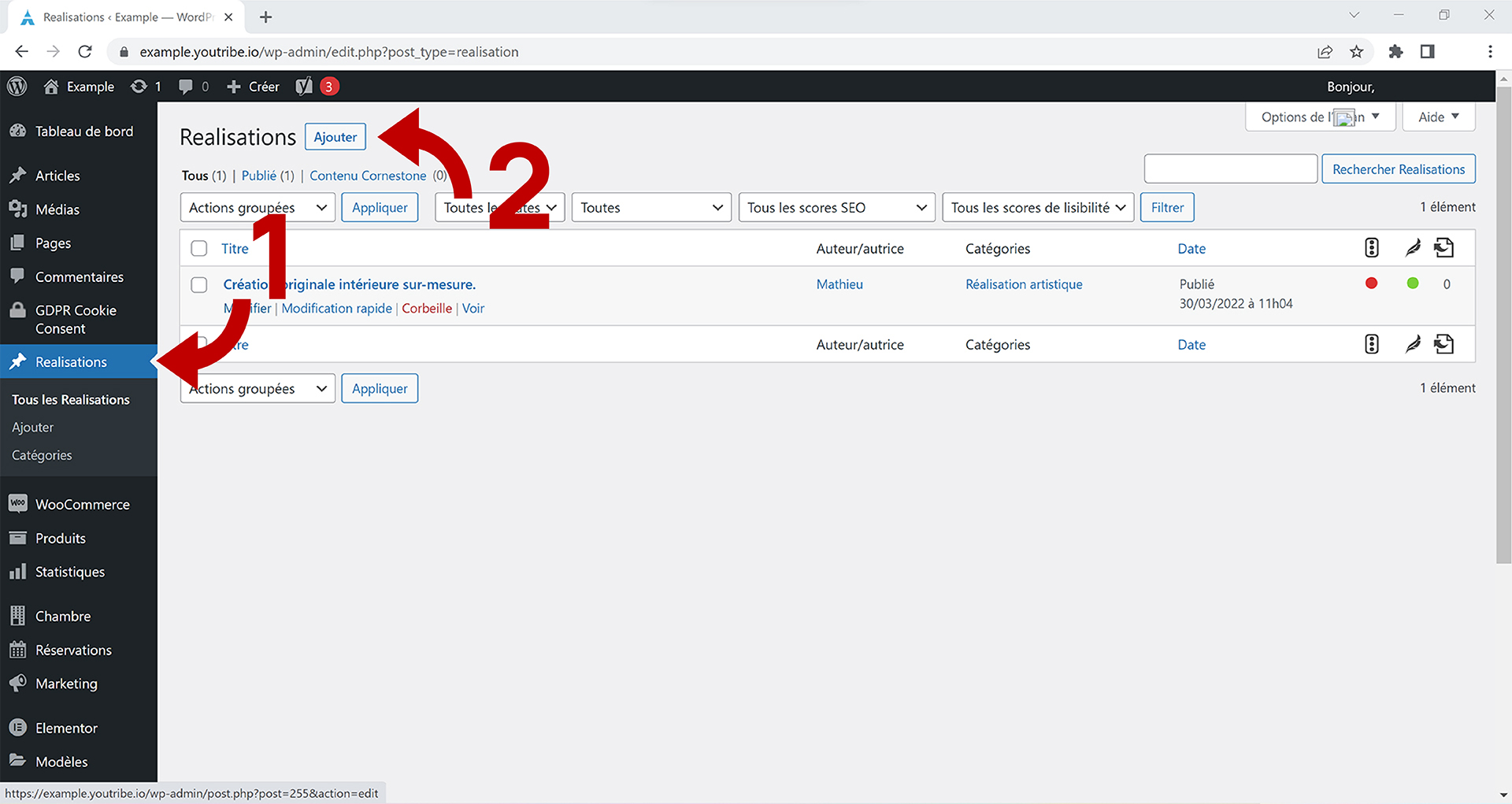
Pour créer une réalisation, cliquez sur l'onglet "Réalisations" (voir n°1) puis sur "Ajouter" (voir n°2).
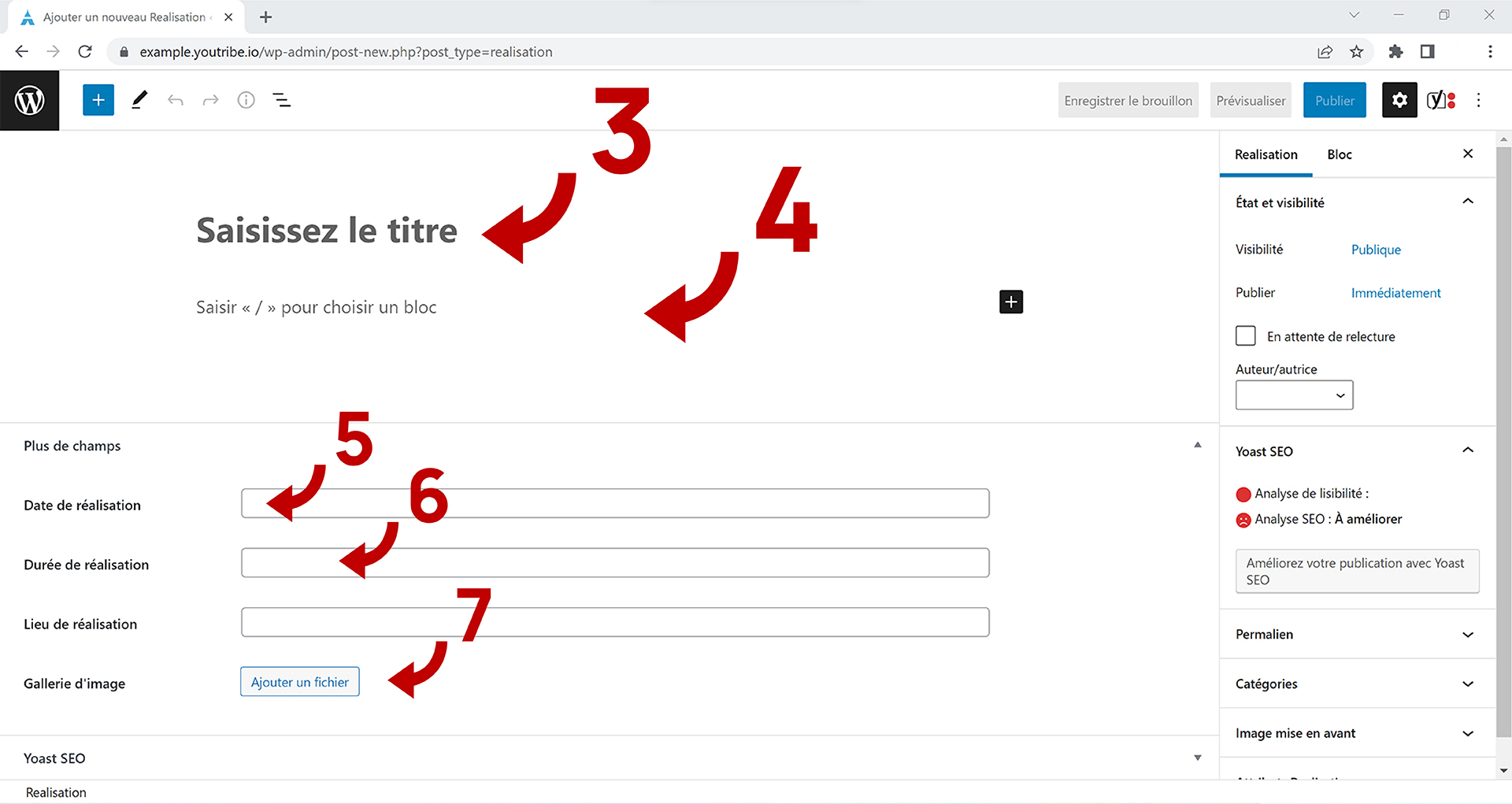
Ajouter un titre (voir n°3) et du texte (voir n°4).
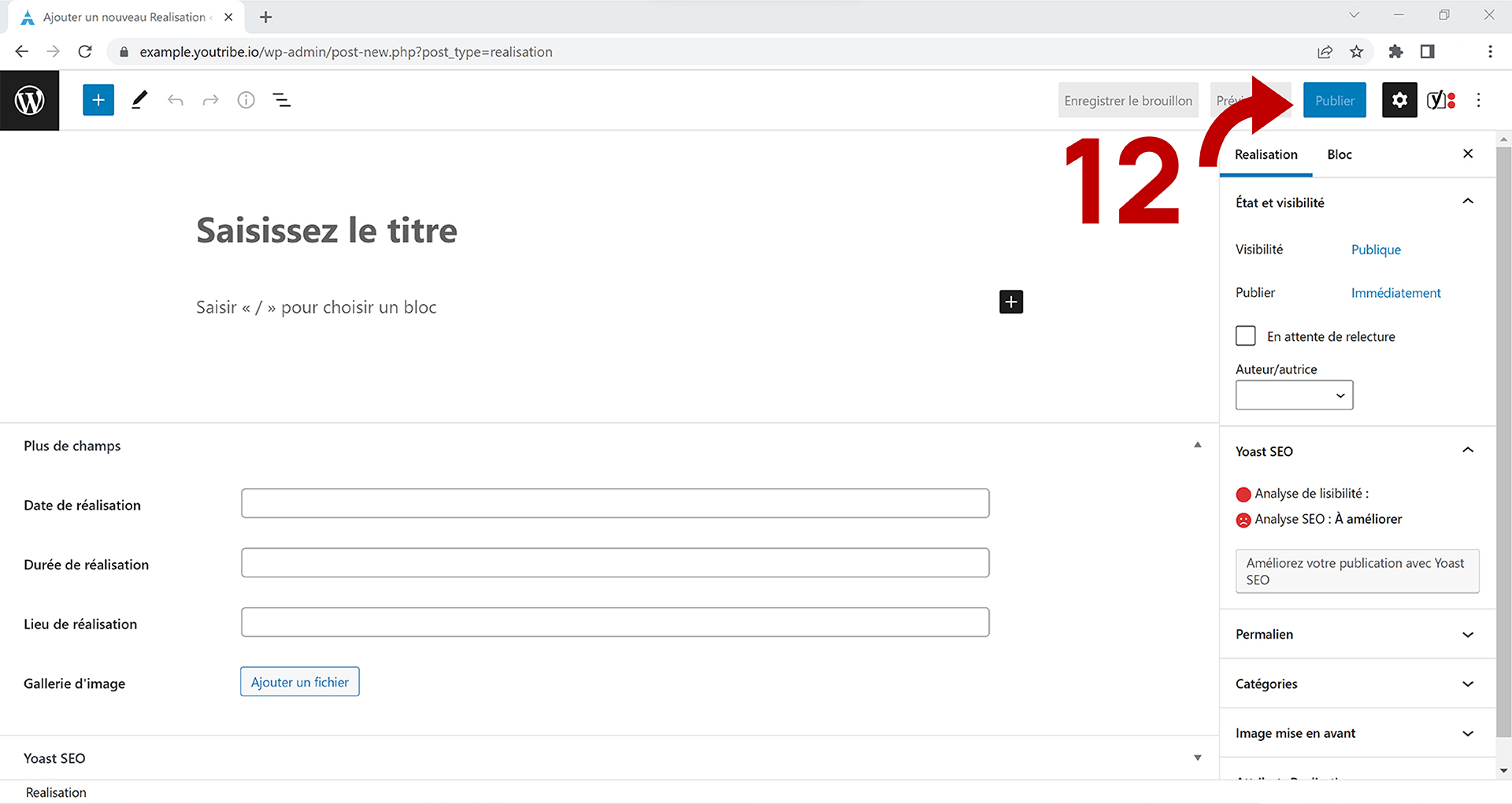
Dans l'encart "Plus de champs", vous allez pouvoir ajouter une "date de réalisation" (voir n°5), la "durée de réalisation" (voir n°6), le "lieu de réalisation" puis des images grâce à "Ajouter un fichier" (voir n°7).
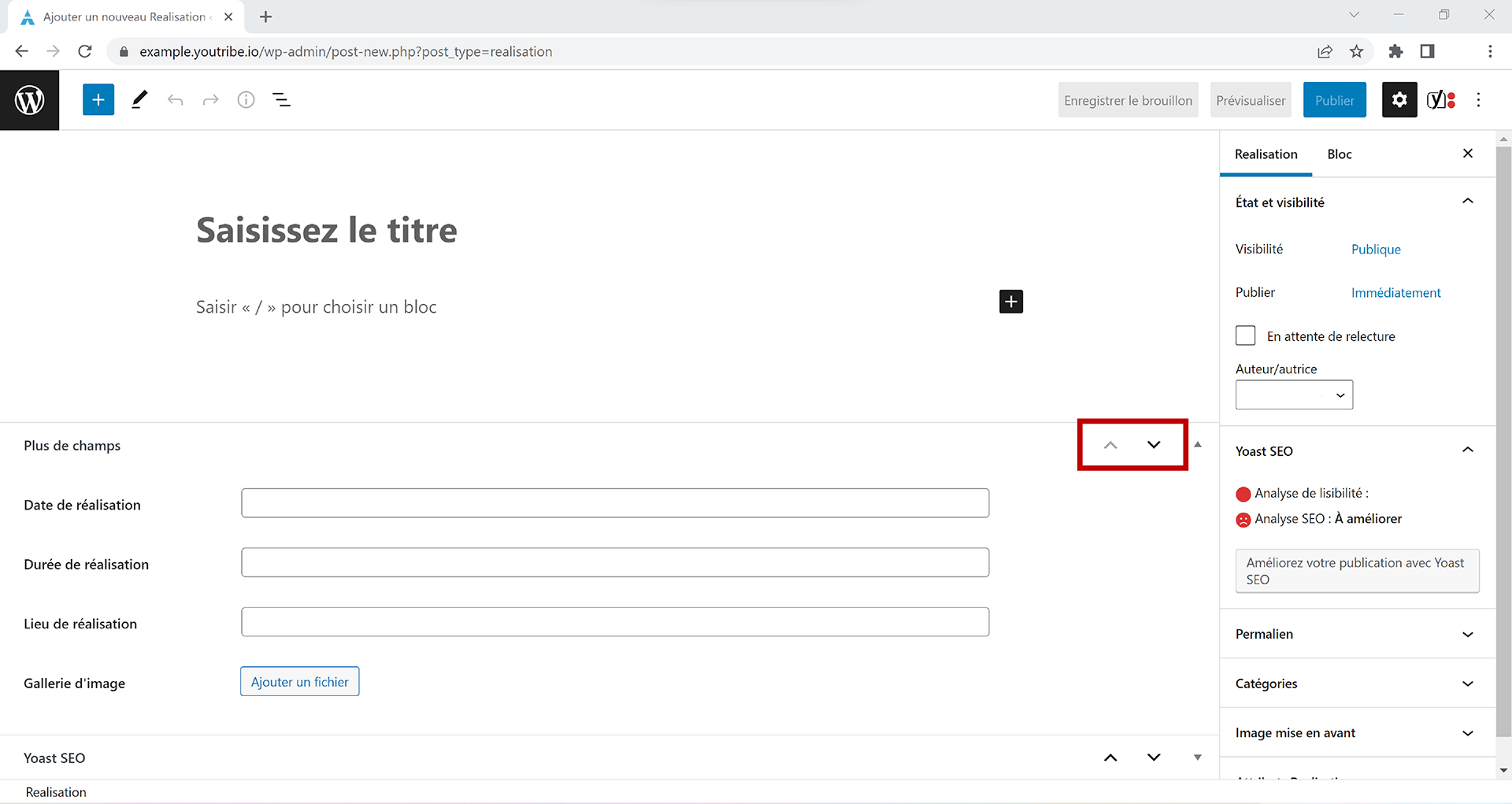
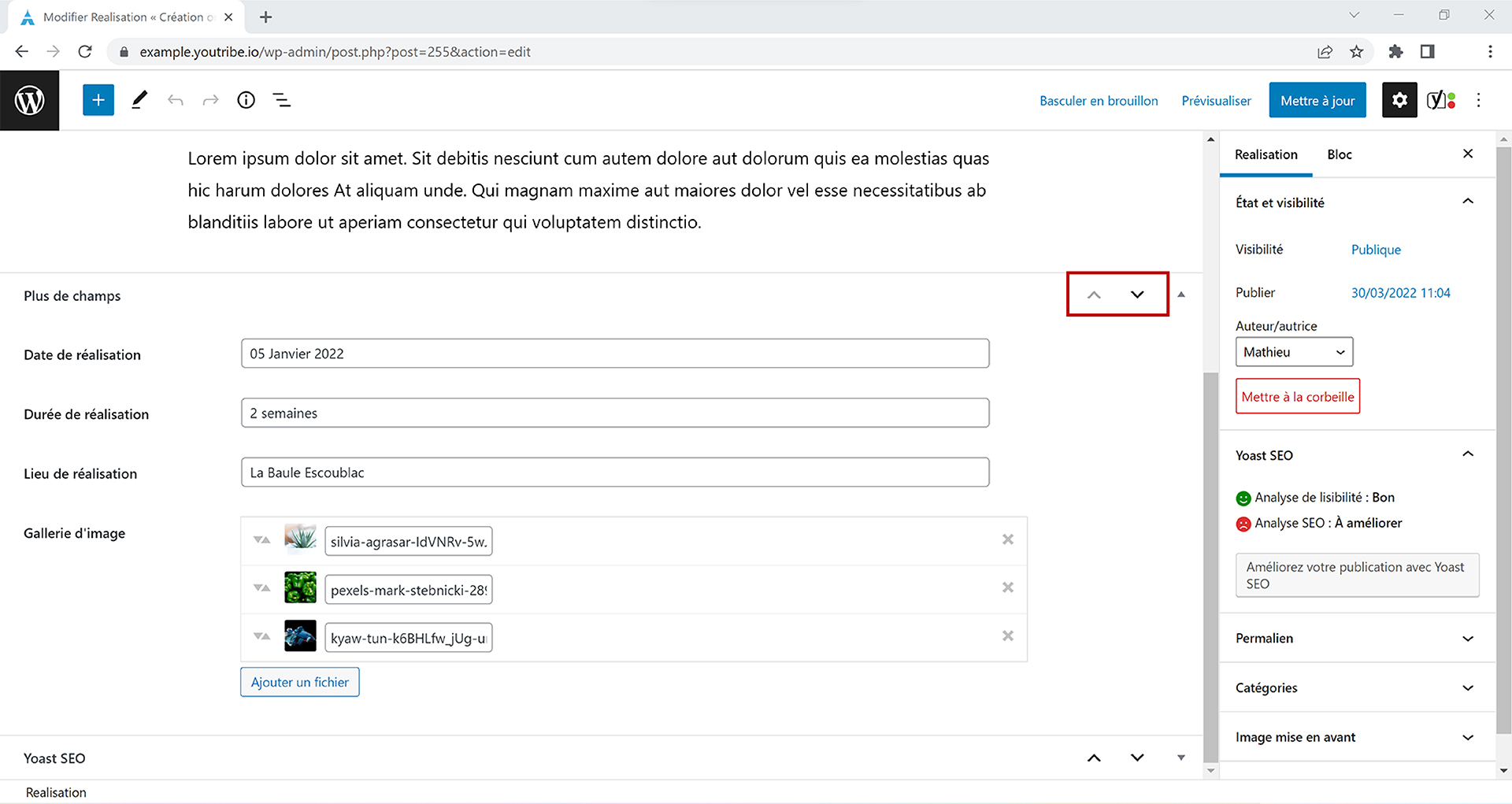
Si vous ne trouvez pas l'encart "Plus de champs", vous le retrouverez en bas de votre page. Vous pouvez modifier son emplacement en cliquant sur les flèches (voir encadré). Une fois cet emplacement modifié, l'encart "Plus de champs" s'affichera toujours en dessous de votre encart Titre et Texte.
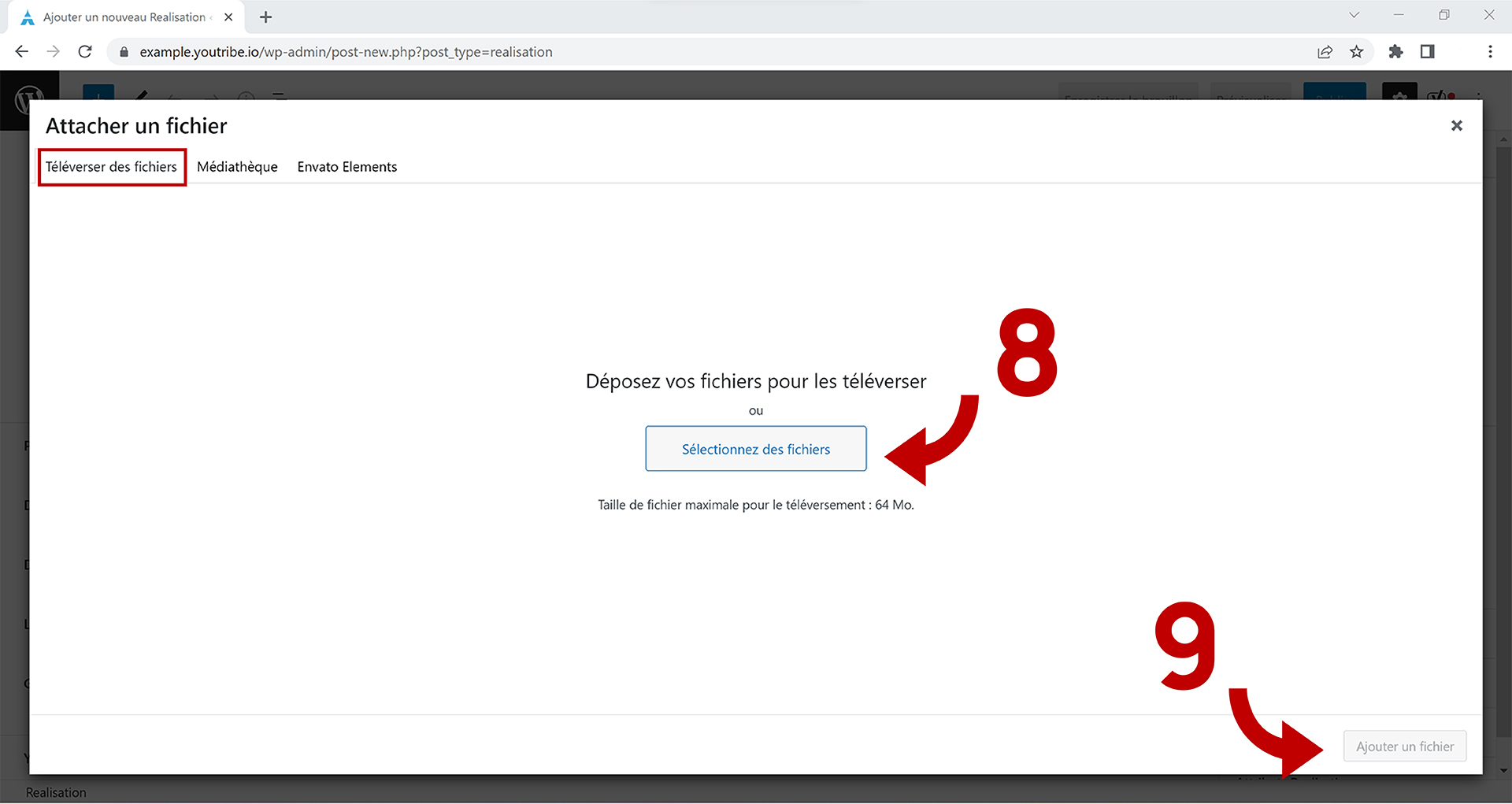
L'onglet "Téléverser des fichiers" vous permet d'ajouter des images directement depuis votre ordinateur. Pour cela, cliquez sur "Sélectionnez des fichiers" (voir n°8) puis sur "Ajouter un fichier" (voir n°9).
L'onglet "Médiathèque" vous permet de sélectionner l'image que vous allez intégrer sur votre page (voir n°10). La médiathèque est l'endroit où vont se retrouver toutes vos images. Vous pouvez sélectionner plusieurs images en maintenant la touche Ctrl (sur windows) ou Commande (sur mac).
Ensuite, cliquez sur "Ajouter un fichier" (voir n°11).

Enfin, n'oubliez pas de "Publier" (voir n°12).
¶ Modifier une réalisation (+ modification des champs personnalisés)
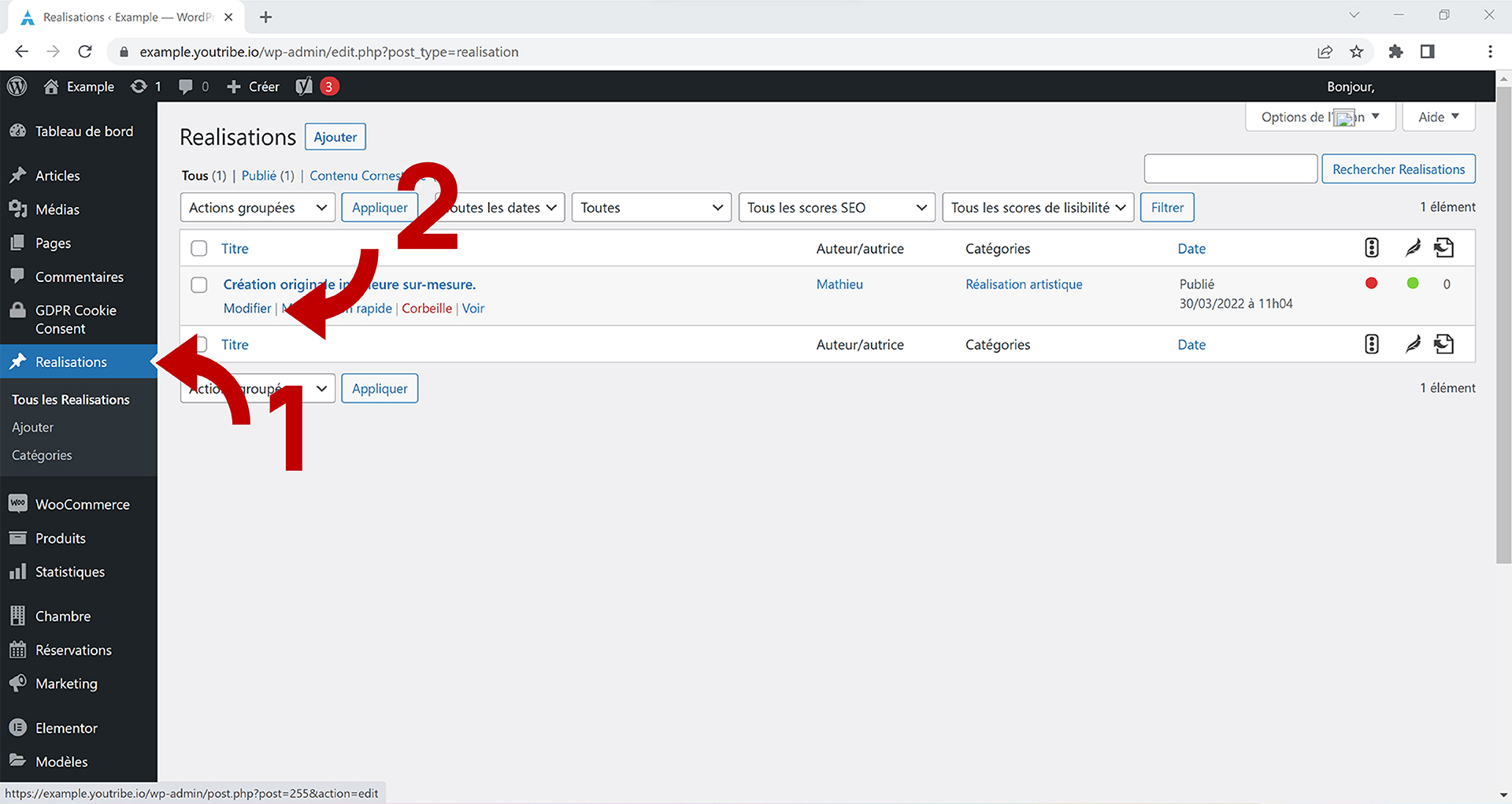
Pour modifier votre réalisation, cliquez sur l'onglet "Réalisations" (voir n°1) puis sur "Modifier" (voir n°2).
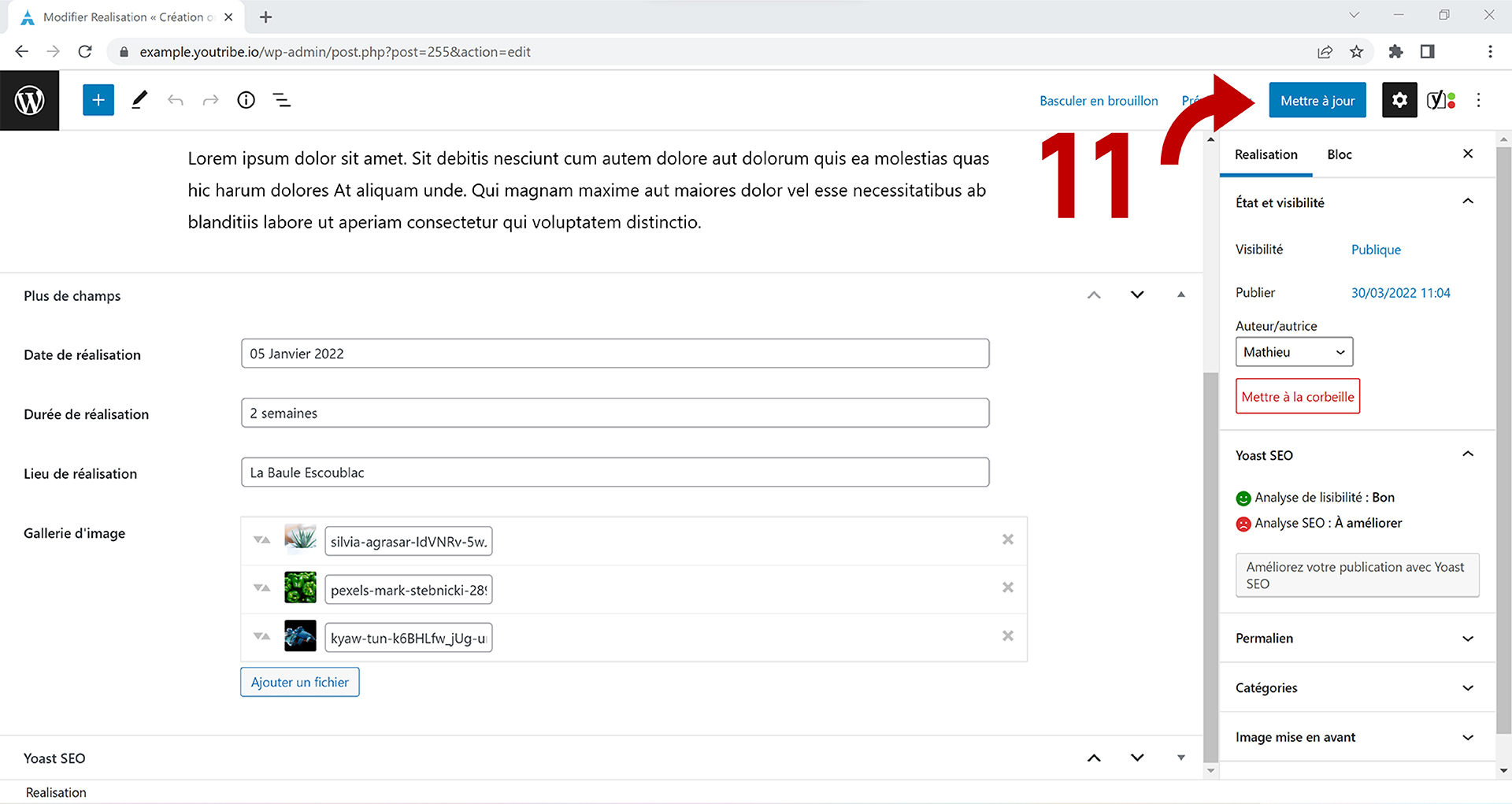
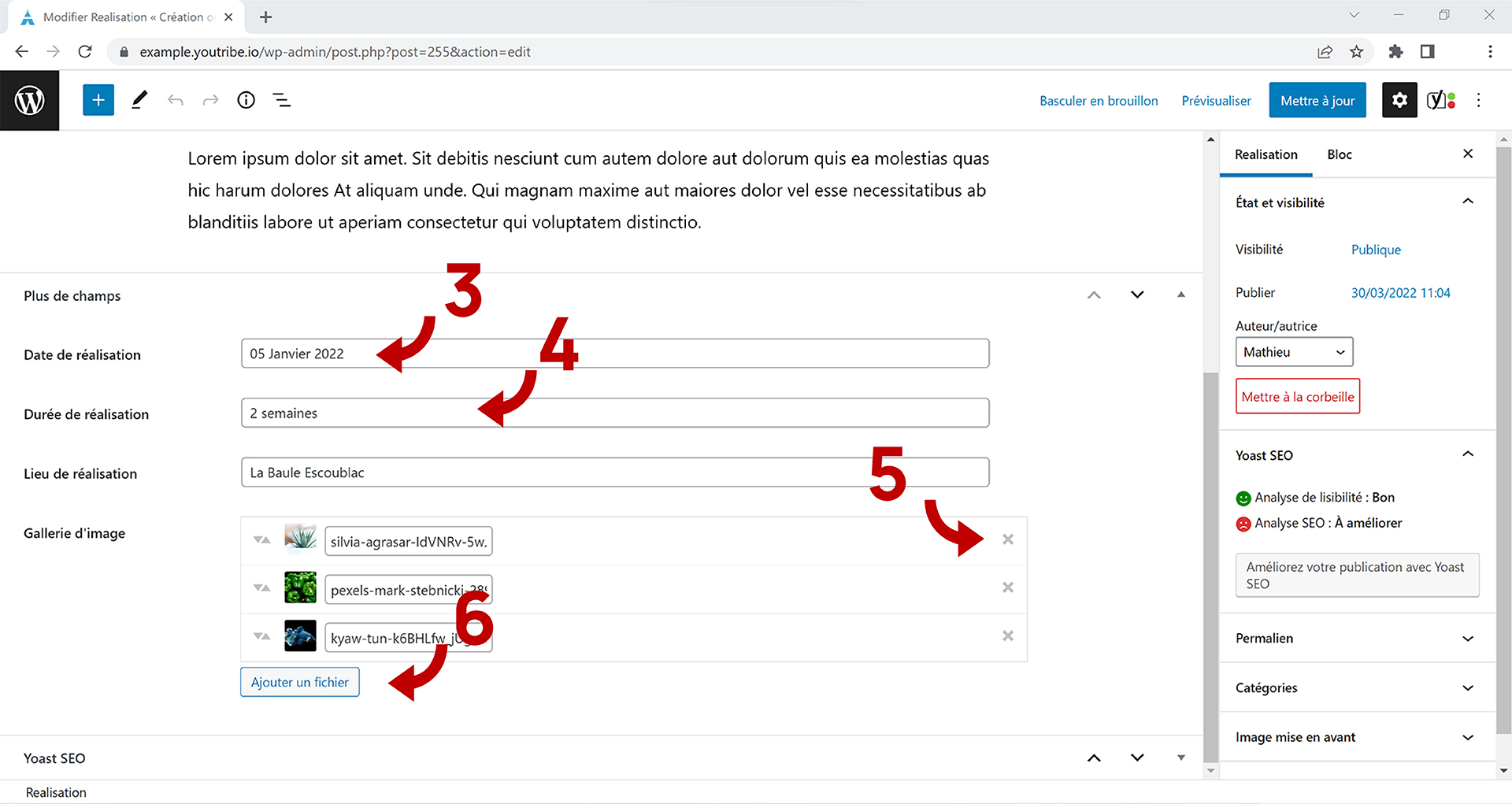
Vous pouvez modifier le titre et le texte puis dans l'encart "Plus de champs", vous pourrez modifier la "date de réalisation" (voir n°3), la durée et le lieu de réalisation (voir n°4) ainsi que les images, soit en les supprimant (voir n°5), soit en ajoutant (voir n°6).
Si vous ne trouvez pas l'encart "Plus de champs", vous le retrouverez en bas de votre page. Vous pouvez modifier son emplacement en cliquant sur les flèches (voir encadré). Une fois cet emplacement modifié, l'encart "Plus de champs" s'affichera toujours en dessous de votre encart Titre et Texte.
L'onglet "Téléverser des fichiers" vous permet d'ajouter des images directement depuis votre ordinateur. Pour cela, cliquez sur "Sélectionnez des fichiers" (voir n°7) puis sur "Ajouter un fichier" (voir n°8).

L'onglet "Médiathèque" vous permet de sélectionner l'image que vous allez intégrer sur votre page (voir n°9). La médiathèque est l'endroit où vont se retrouver toutes vos images. Vous pouvez sélectionner plusieurs images en maintenant la touche Ctrl (sur windows) ou Commande (sur mac).
Ensuite, cliquez sur "Ajouter un fichier" (voir n°10).

Enfin, n'oubliez pas de "Mettre à jour" vos modifications (voir n°11).