¶ Boutiques en ligne
Retrouvez ici tous nos tutoriels pour accéder, créer ou modifier vos fiches produits.
¶ Accéder à la liste de mes produits
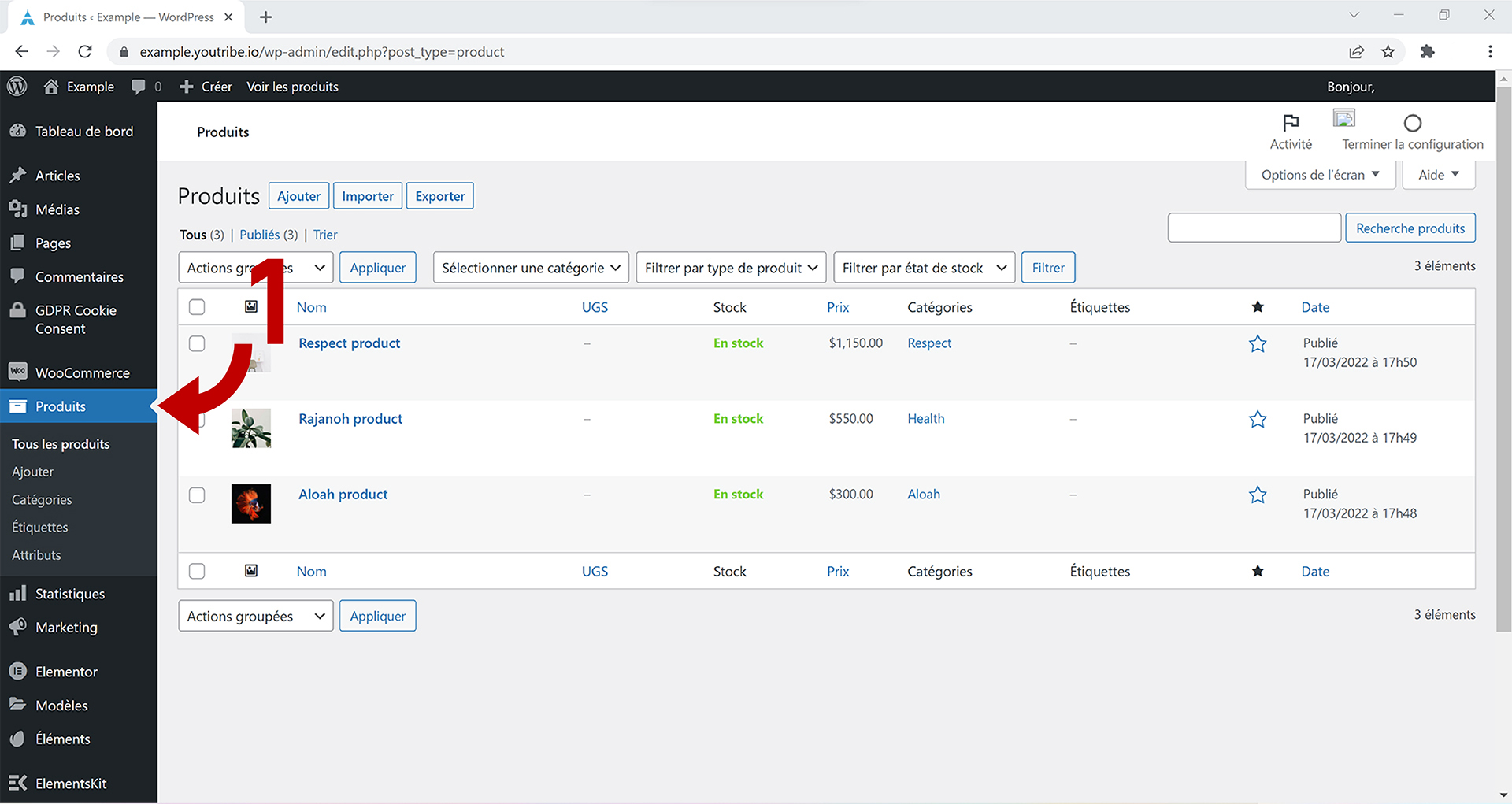
Une fois connecté à votre interface administrateur, cliquez sur l'onglet "Produits" (voir n°1).
¶ Créer une nouvelle fiche produit
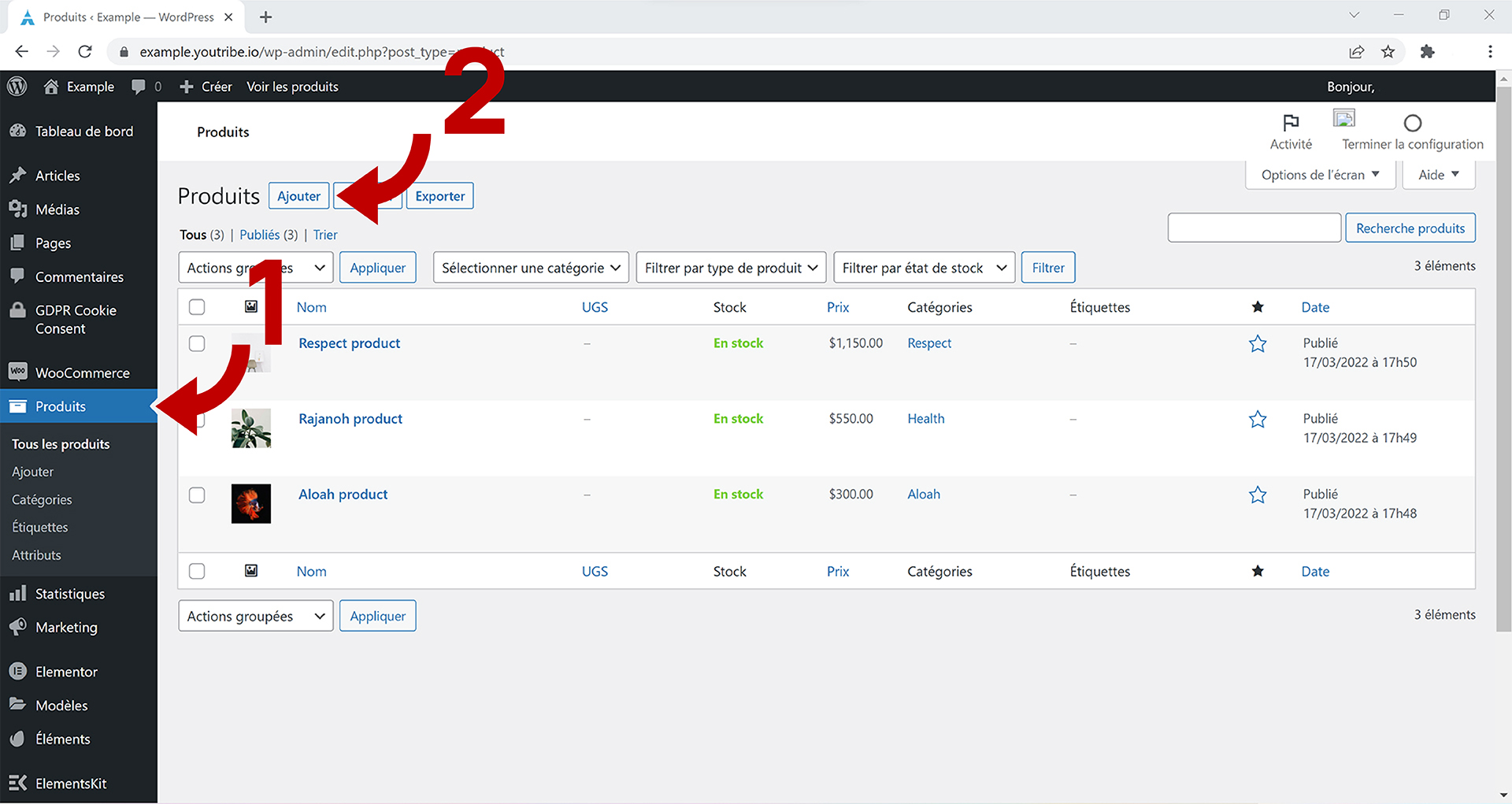
Pour créer une nouvelle fiche produit, trouvez l'onglet "Produits" (voir n°1) puis cliquez sur "Ajouter" (voir n°2).
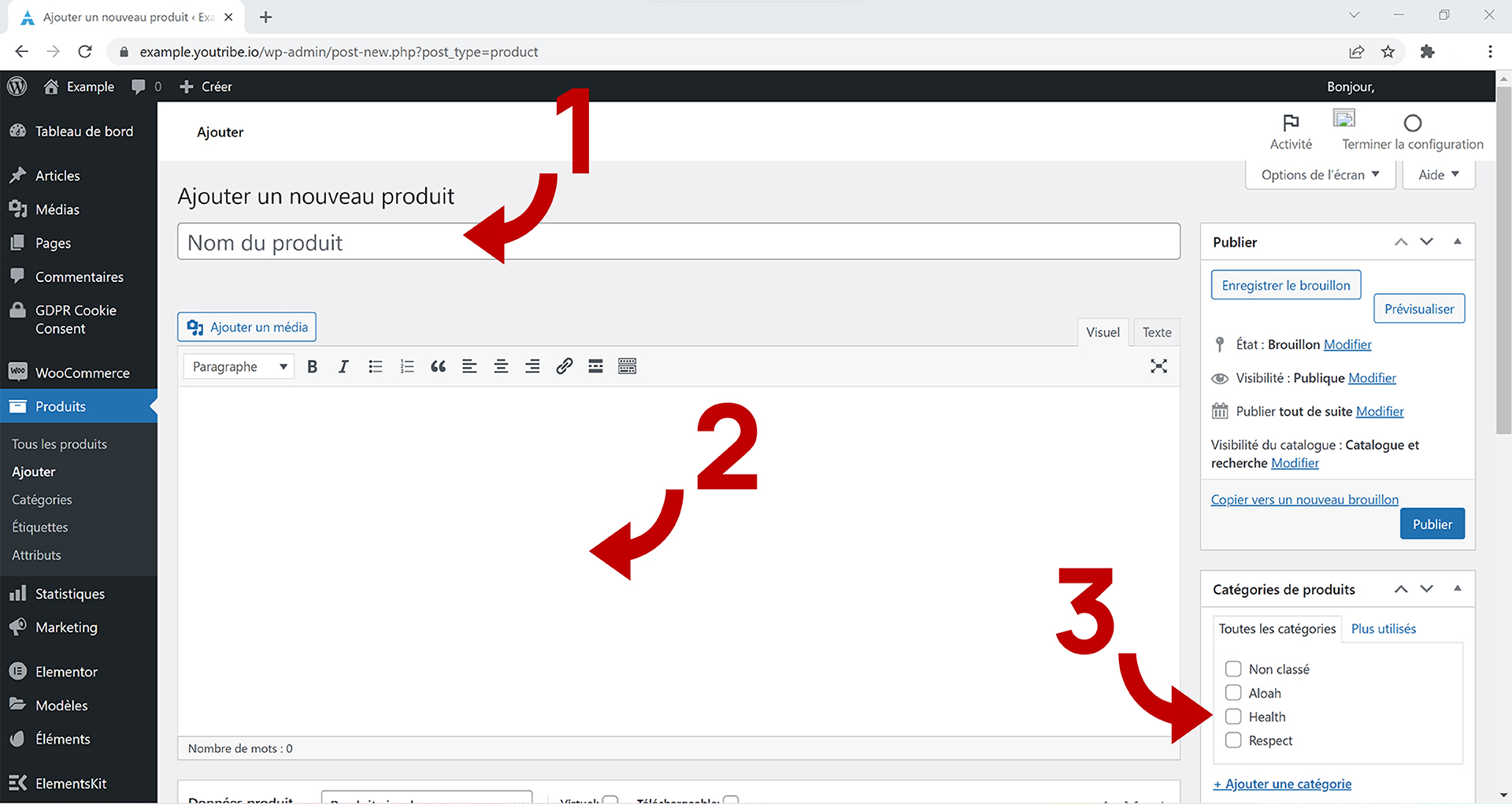
Tout d'abord, vous allez ajouter un titre (voir n°1), du texte (voir n°2) et une ou plusieurs catégories à votre fiche produit.
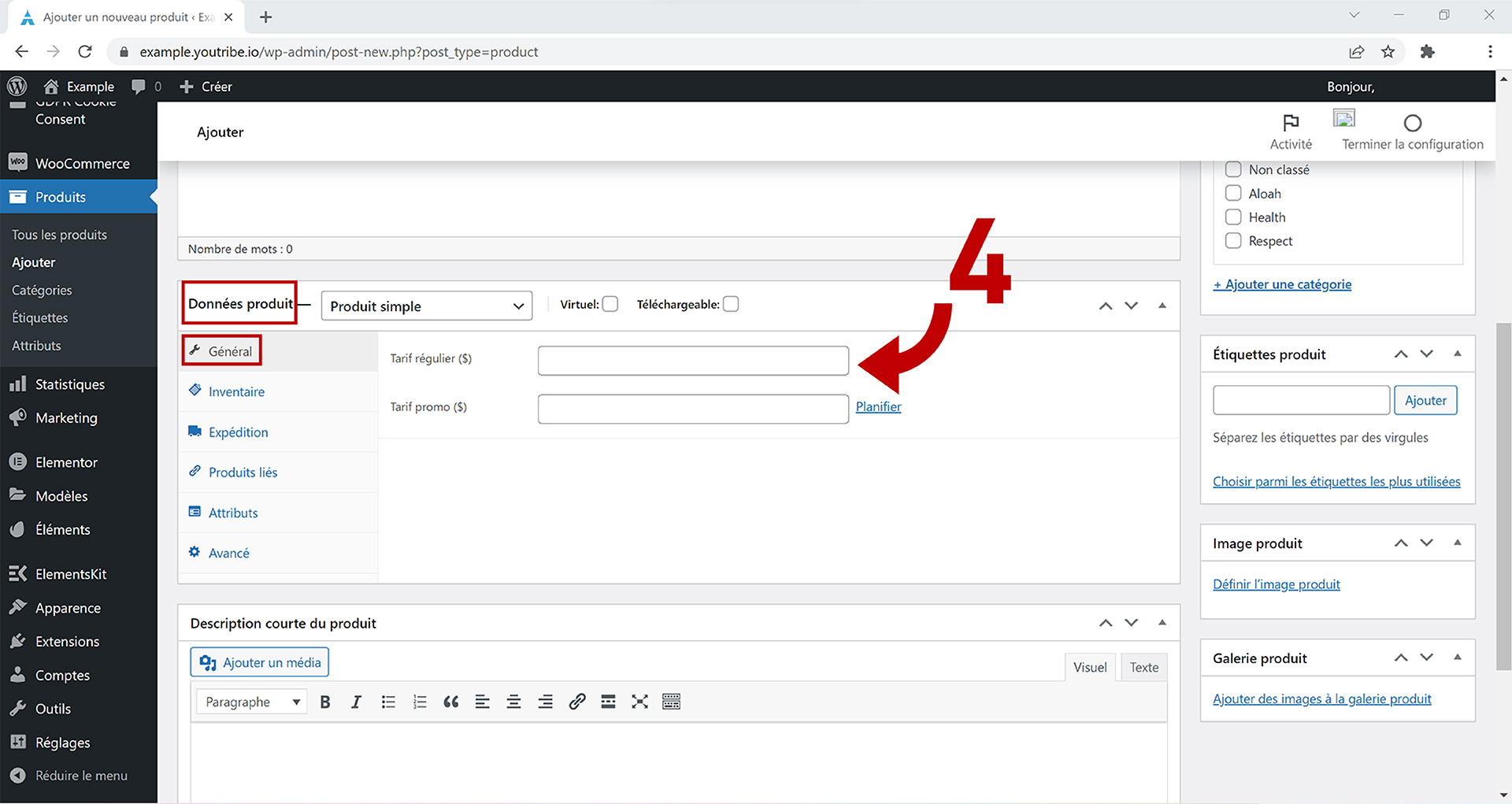
Dans l'onglet "Données produit" puis "Général", vous pourrez inscrire le tarif de votre produit (voir n°4).
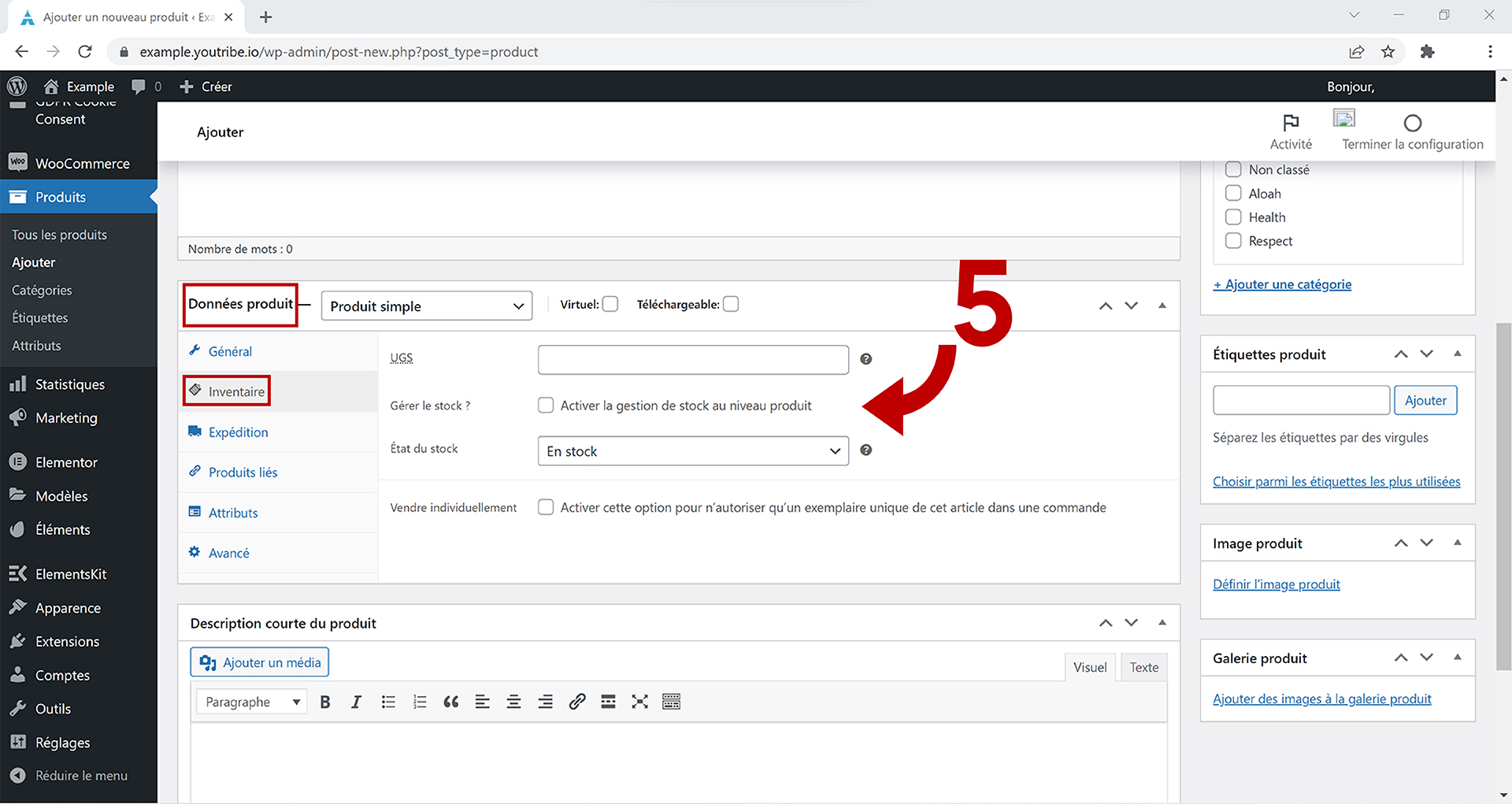
Dans l'onglet "Données produit" puis "Inventaire", vous pourrez rentrer le stock de votre produit (voir n°5).
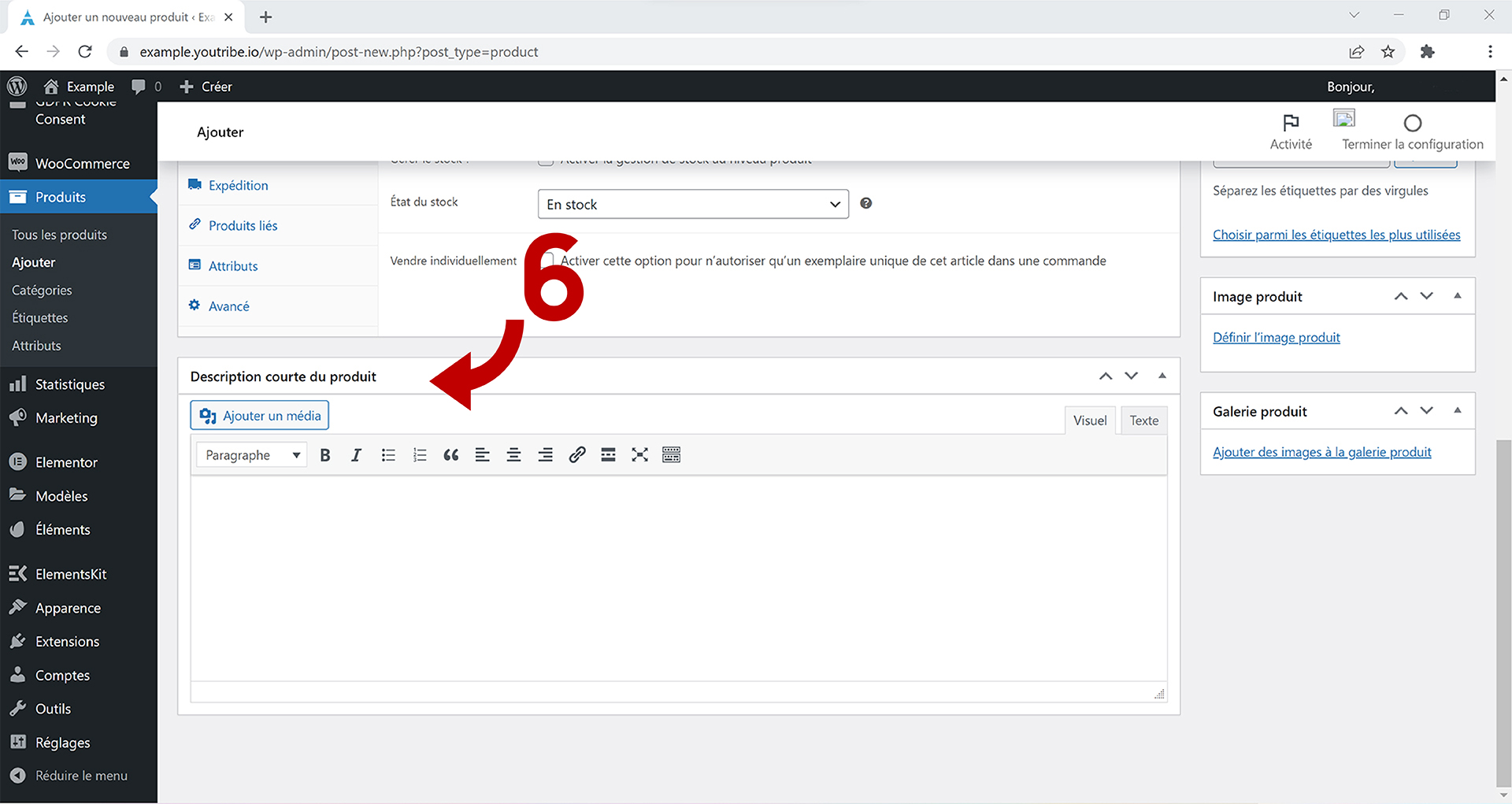
Dans l'onglet "Description courte du produit", vous pourrez décrire votre produit (voir n°6).
Dans l'onglet "Image produit", vous pourrez télécharger une image (soit depuis votre ordinateur avec l'onglet "Téléverser des fichiers" soit depuis l'onglet "Médiathèque") pour votre fiche produit en cliquant sur "Définir l'image produit" (voir n°7).

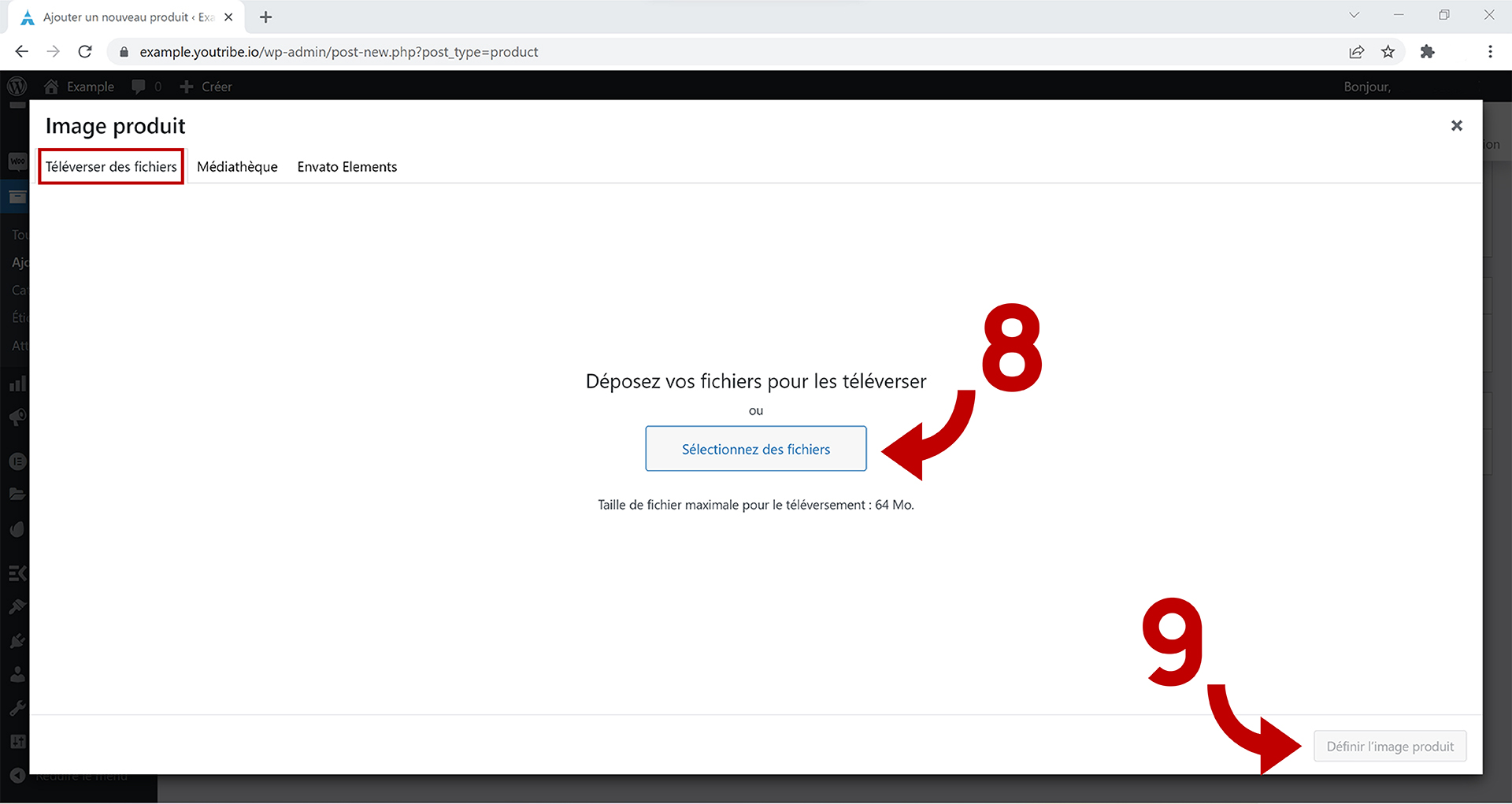
L'onglet "Téléverser des fichiers" vous permet de transférer vos images depuis votre ordinateur. Cliquez sur "Sélectionnez des fichiers" (voir n°8) puis sur "Définir l'image produit" (voir n°9).
L'onglet "Médiathèque" vous permet de sélectionner l'image que vous allez intégrer (la médiathèque est l'endroit où vont se retrouver toutes vos images). Sélectionnez-la (voir n°10) puis cliquez sur "Définir l'image produit" (voir n°11).

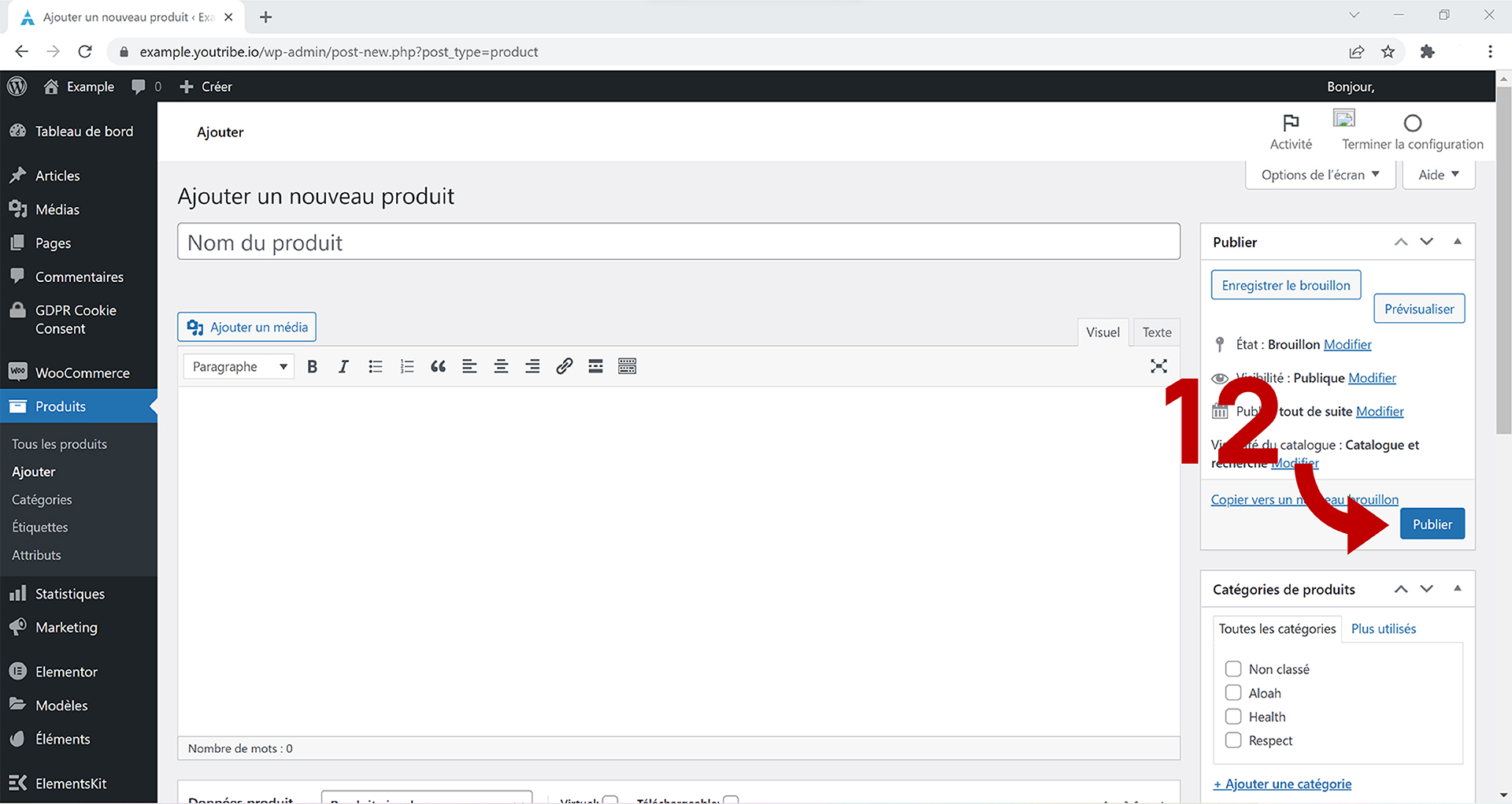
Enfin, n'oubliez pas de "Publier" votre fiche produit (voir n°12).
¶ Modifier un produit existant
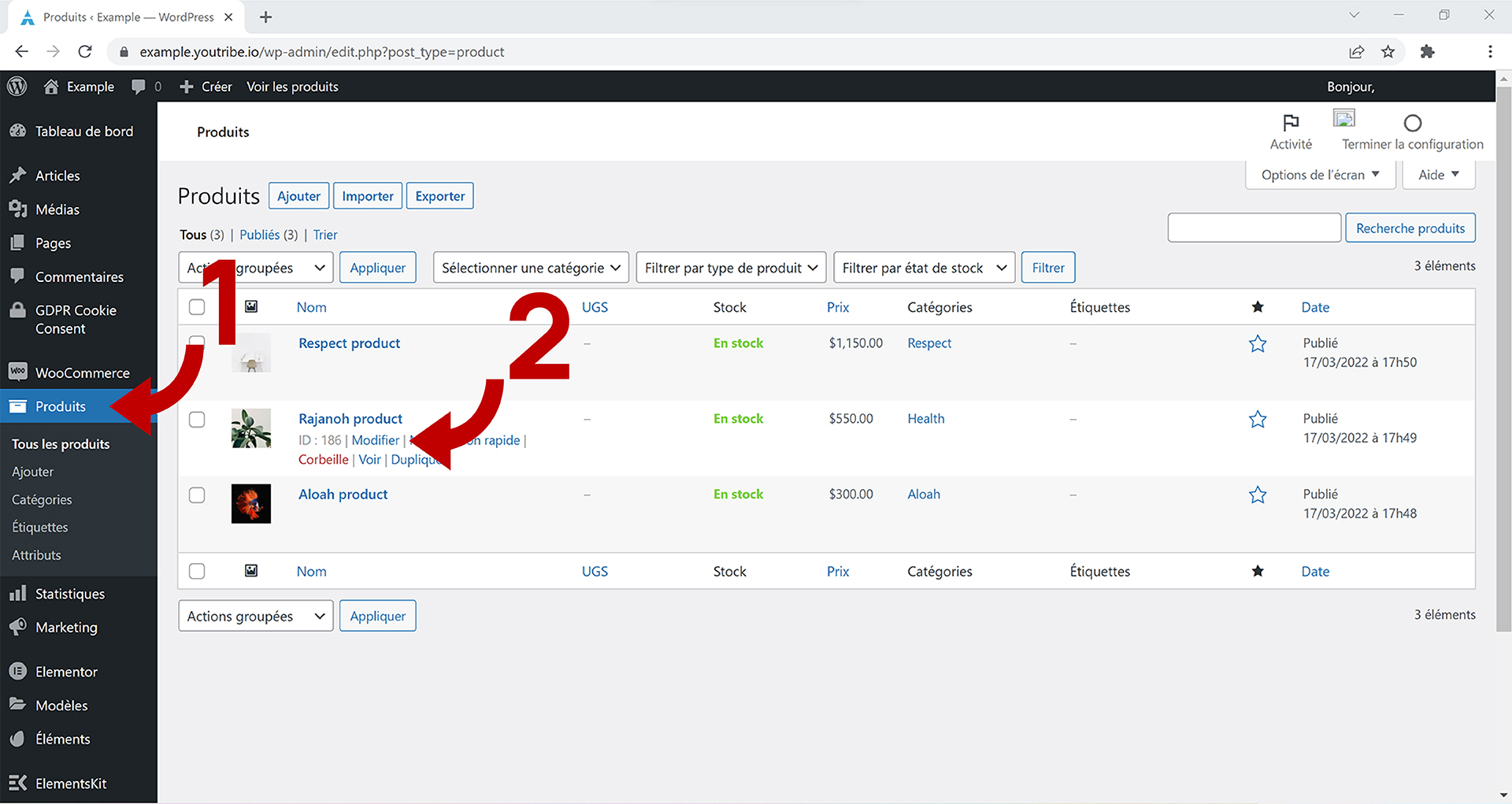
Pour modfier un produit existant, cliquez sur l'onglet "Produits" (voir n°1) puis sur l'article, cliquez sur "Modifier" (voir n°2).
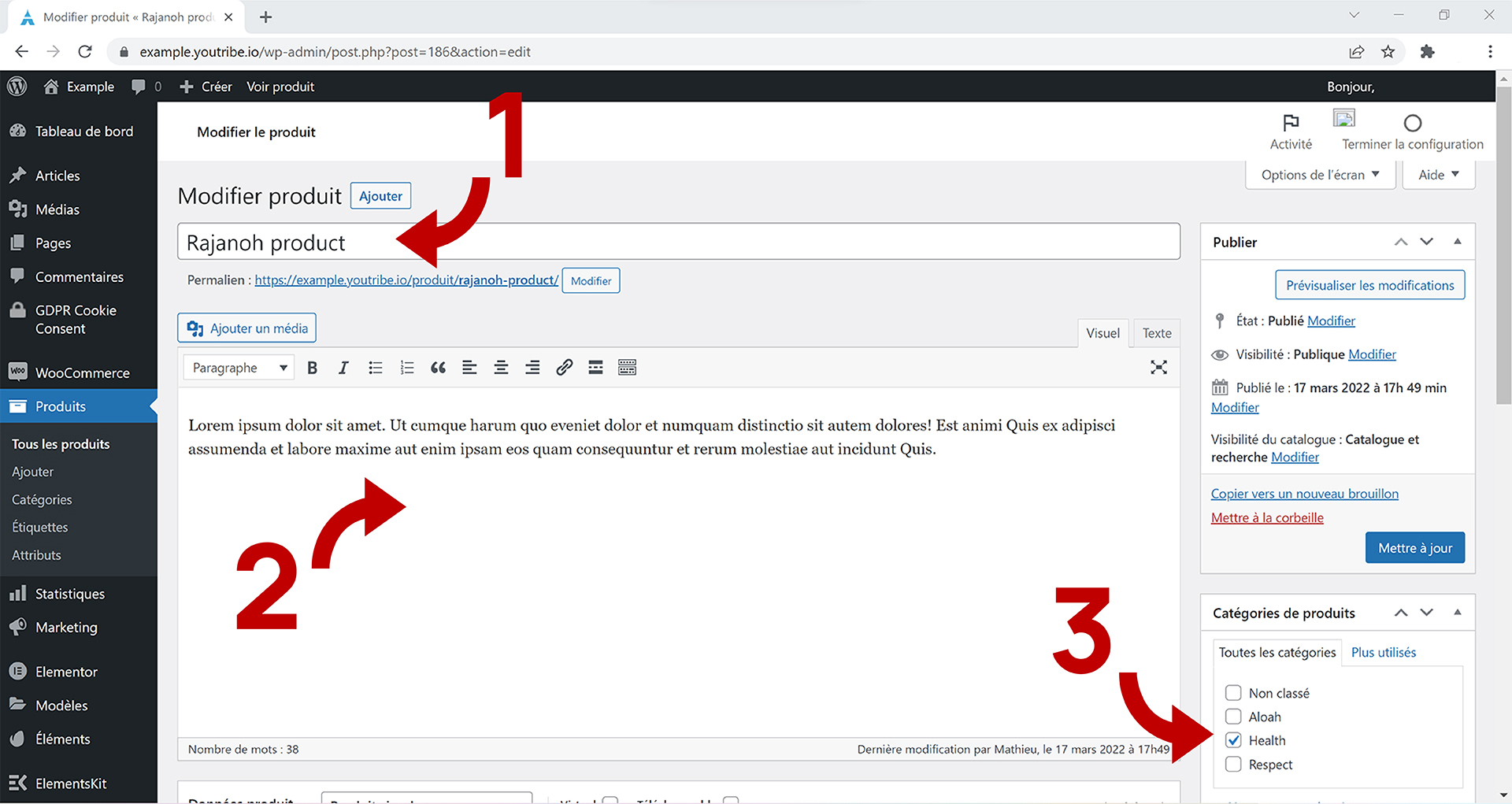
Tout d'abord vous allez pouvoir modifier le titre de votre produit (voir n°1), le texte (voir n°2) et la catégorie (voir n°3).
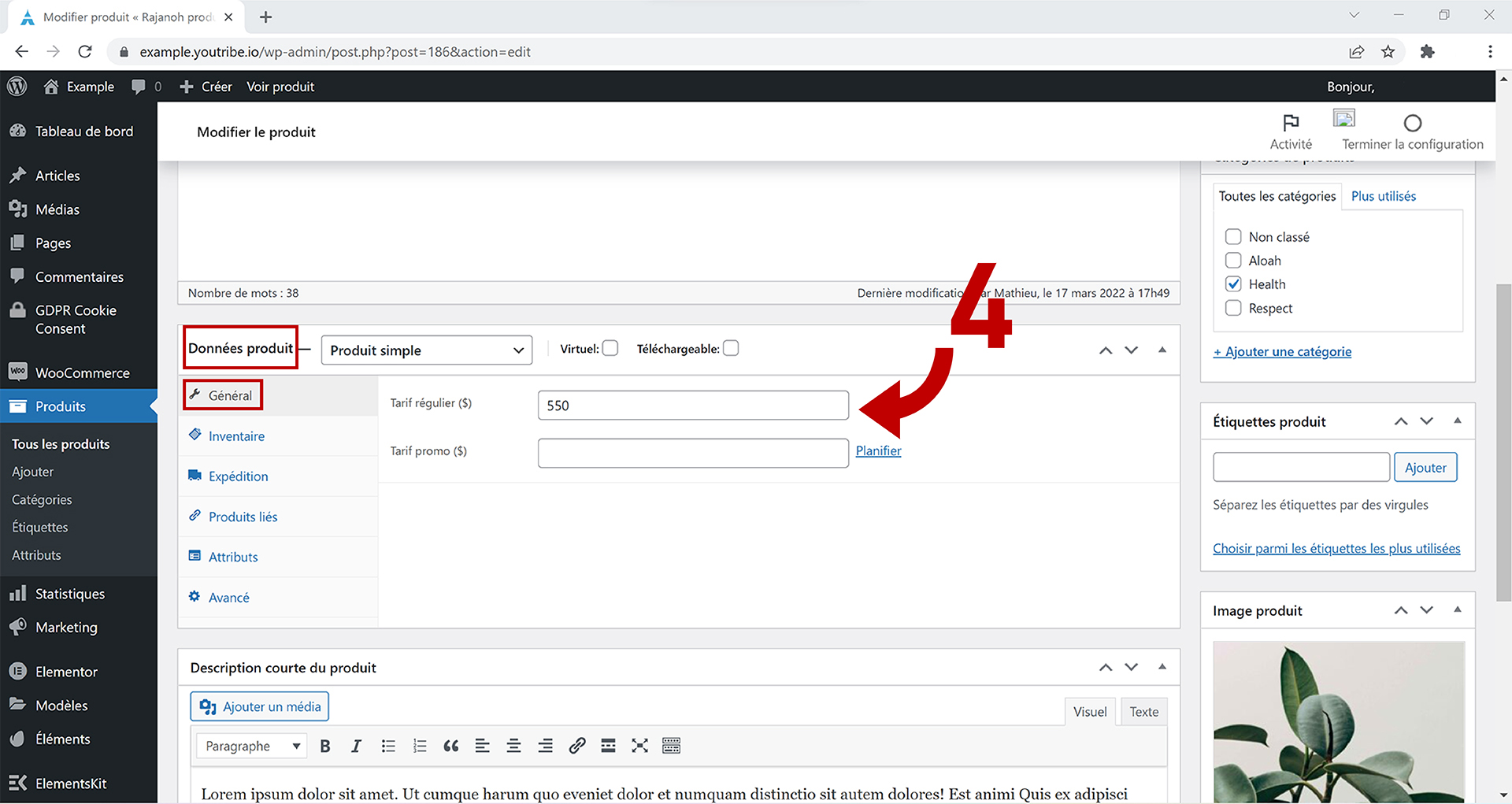
Dans l'onglet "Données produit" puis "Général", vous pourrez modifier le tarif de votre produit (voir n°4).
Dans l'onglet "Données produit" puis "Inventaire", vous pourrez modifier l'état de votre stock (voir n°5).
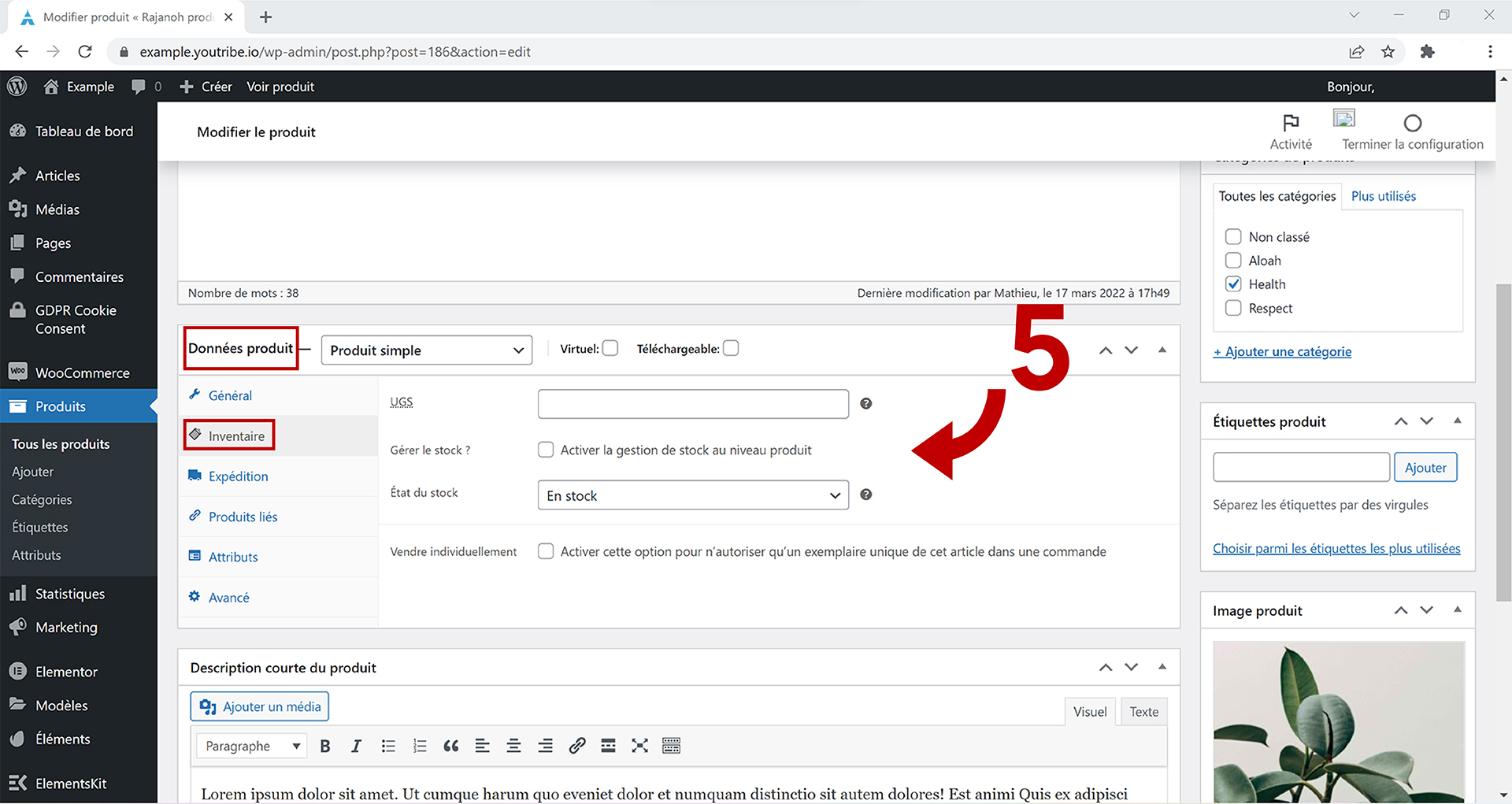
Dans l'onglet "Description courte du produit", vous pourrez modifier la description de votre fiche produit (voir n°6).
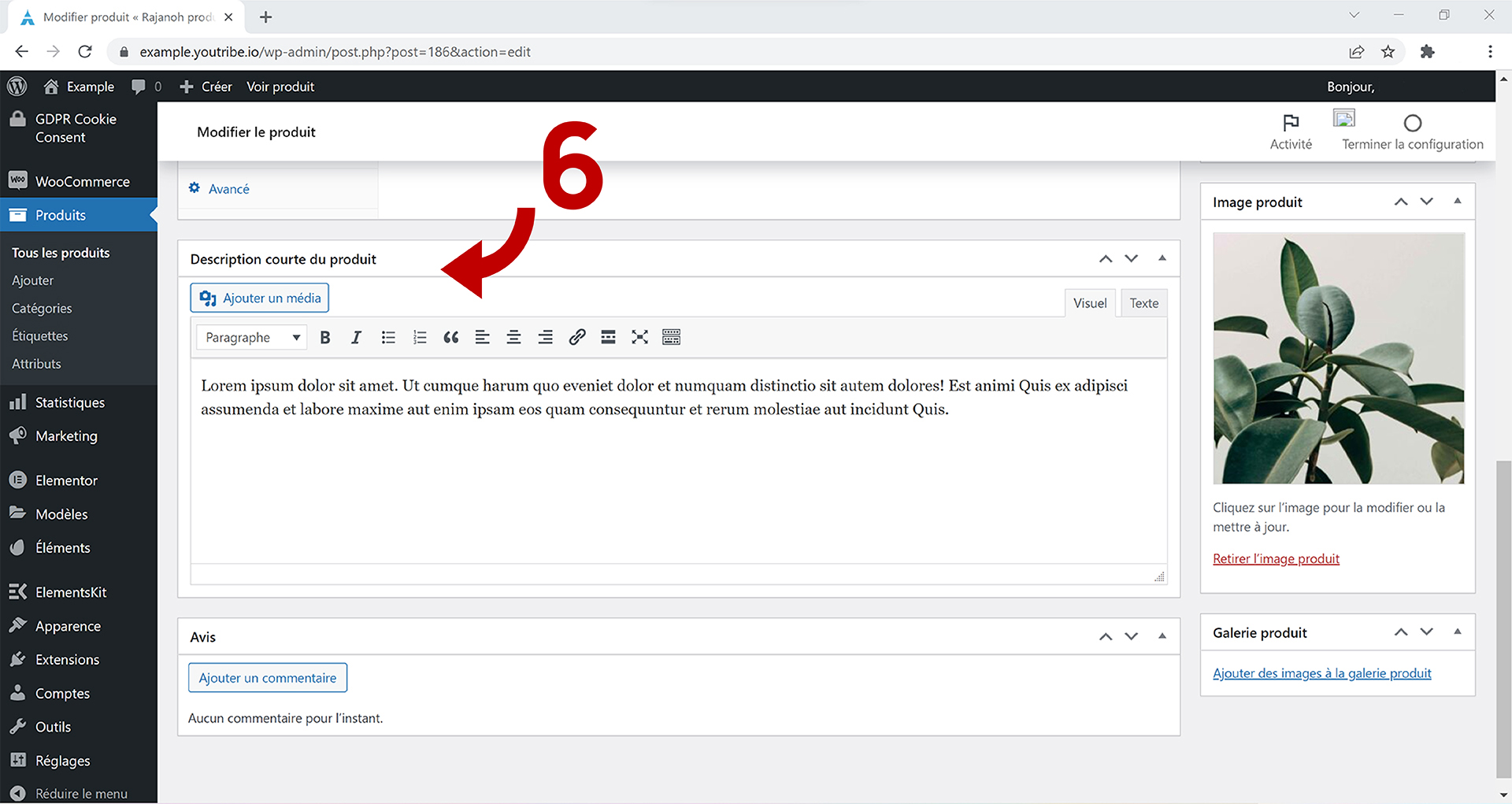
Pour modifier votre "image produit", cliquez sur l'image (voir n°7).
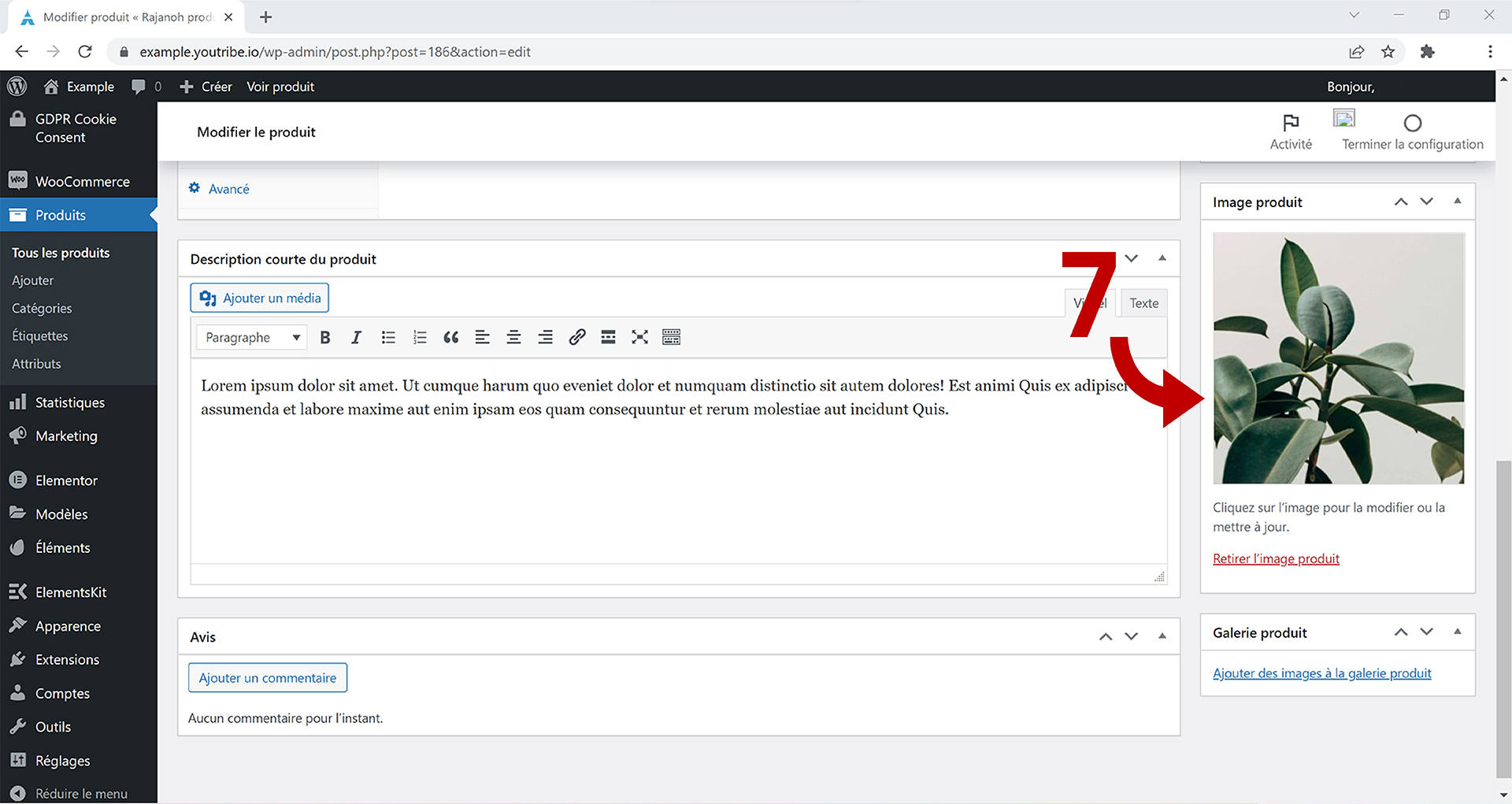
L'onglet "Médiathèque" vous permet de sélectionner l'image que vous allez intégrer (La médiathèque est l'endroit où vont se retrouver toutes vos images). Sélectionnez-la puis cliquez sur "Définir l'image produit" (voir n°8).
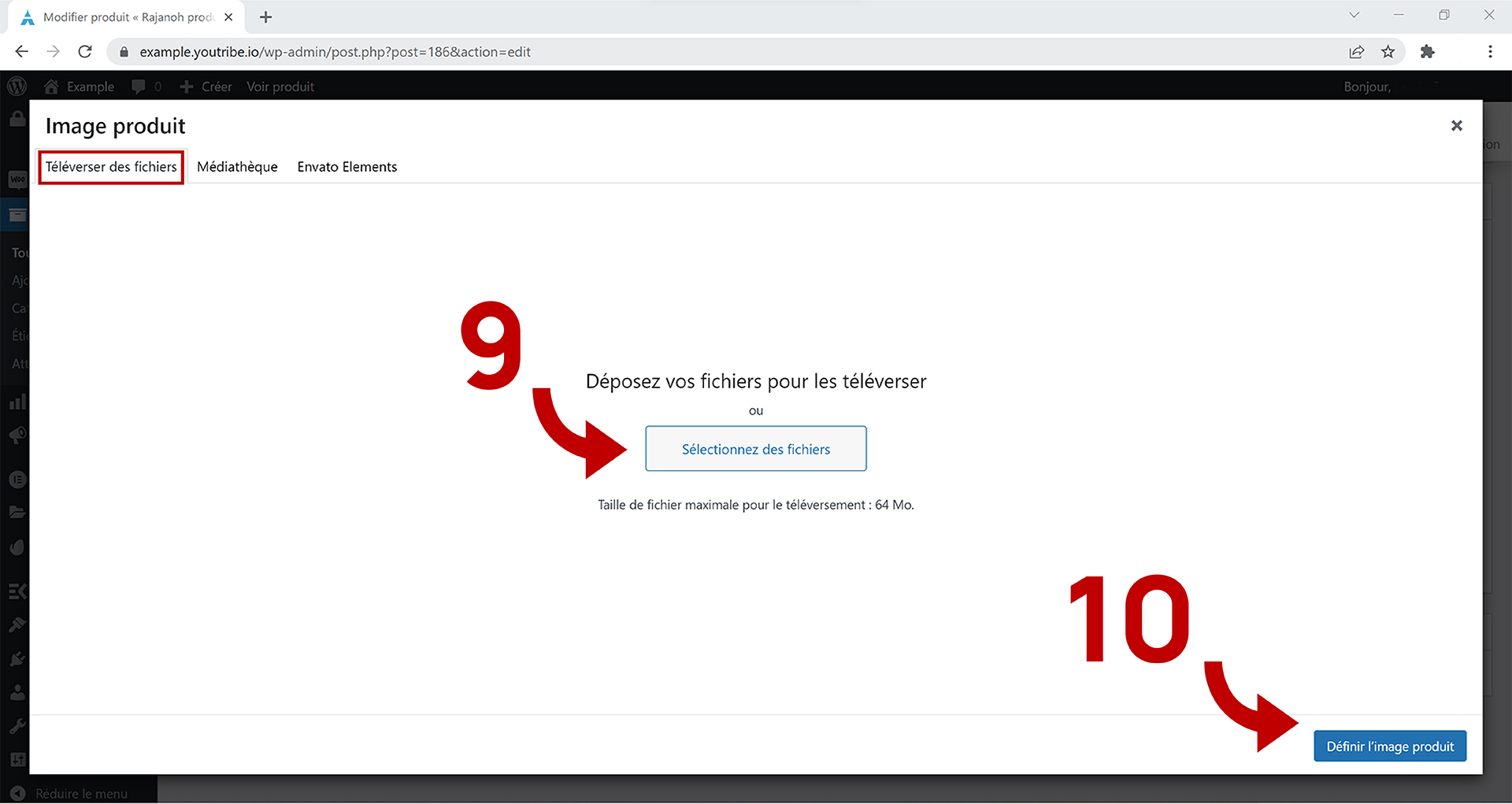
L'onglet "Téléverser des fichiers" vous permet de transférer vos images depuis votre ordinateur. Cliquez sur "Sélectionnez des fichiers" (voir n°9) puis sur "Définir l'image produit" (voir n°10).
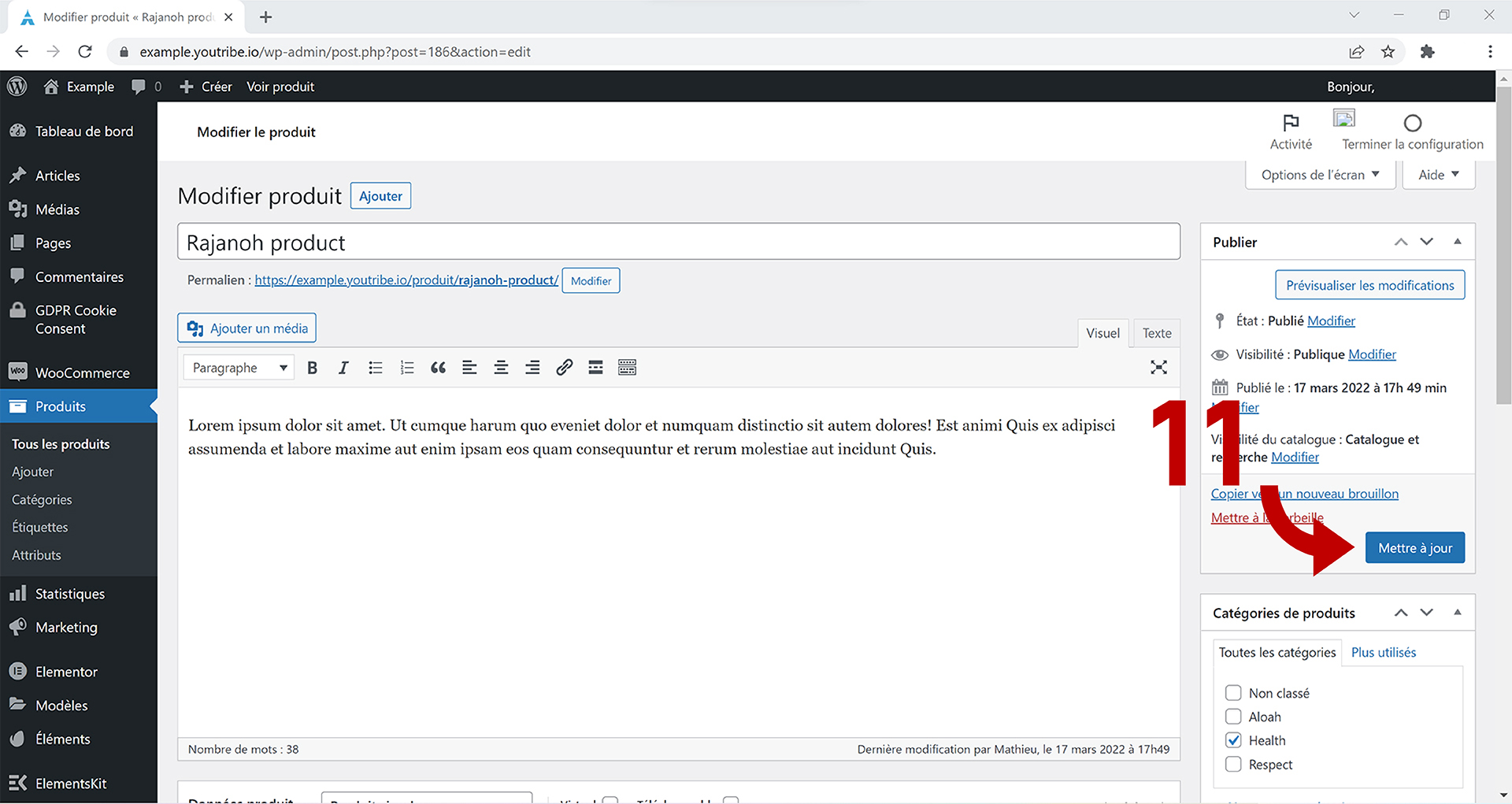
Enfin, n'oubliez pas de "Mettre à jour" vos modifications (voir n°11).
¶ Gérer les produits variables (prix et stock)
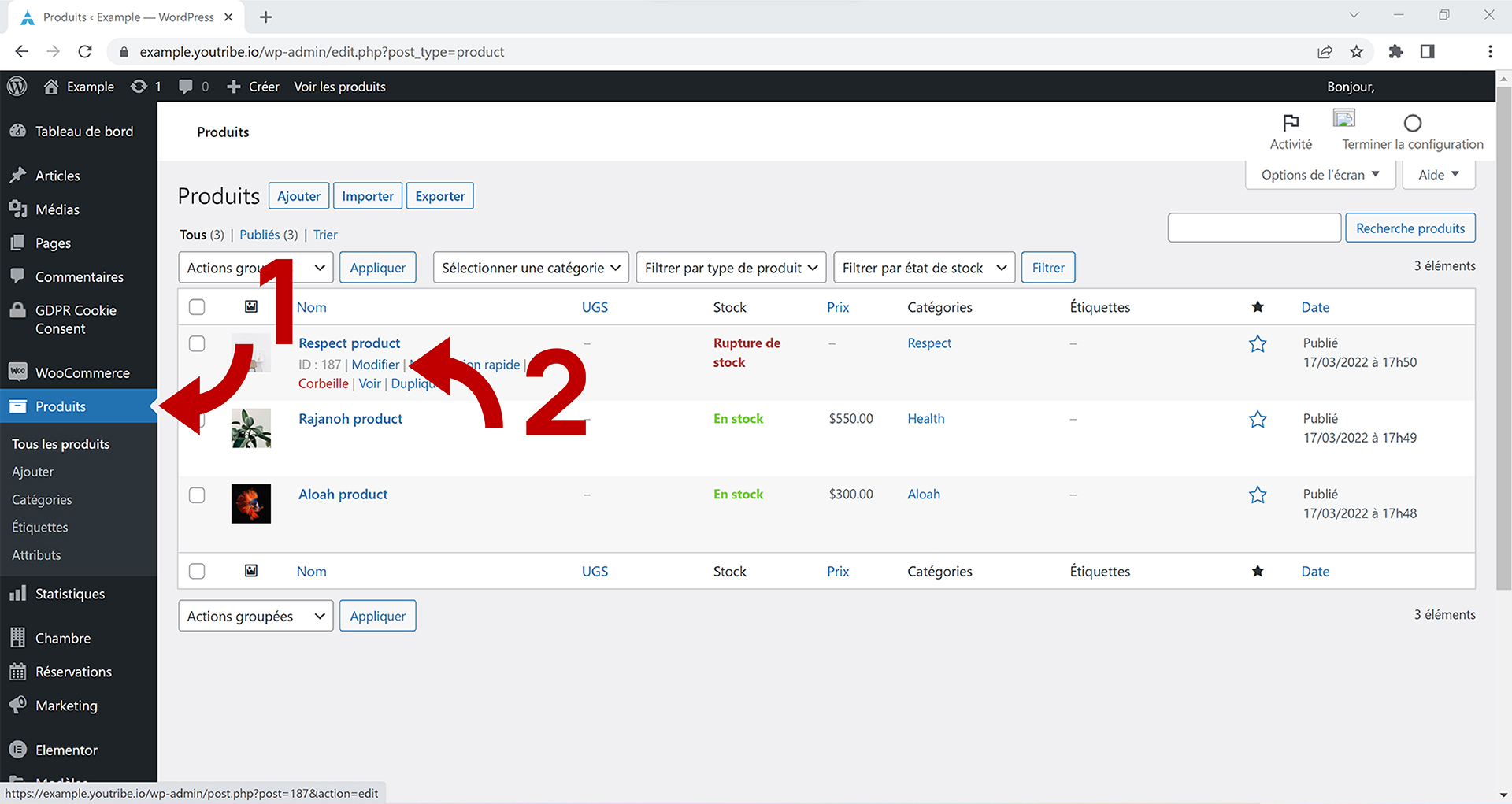
Pour gérer les variations de prix et de stock de vos produits, cliquez sur l'onglet "Produits" (voir n°1) puis sur le produit que vous souhaitez modifier, cliquez sur "Modifier" (voir n°2).
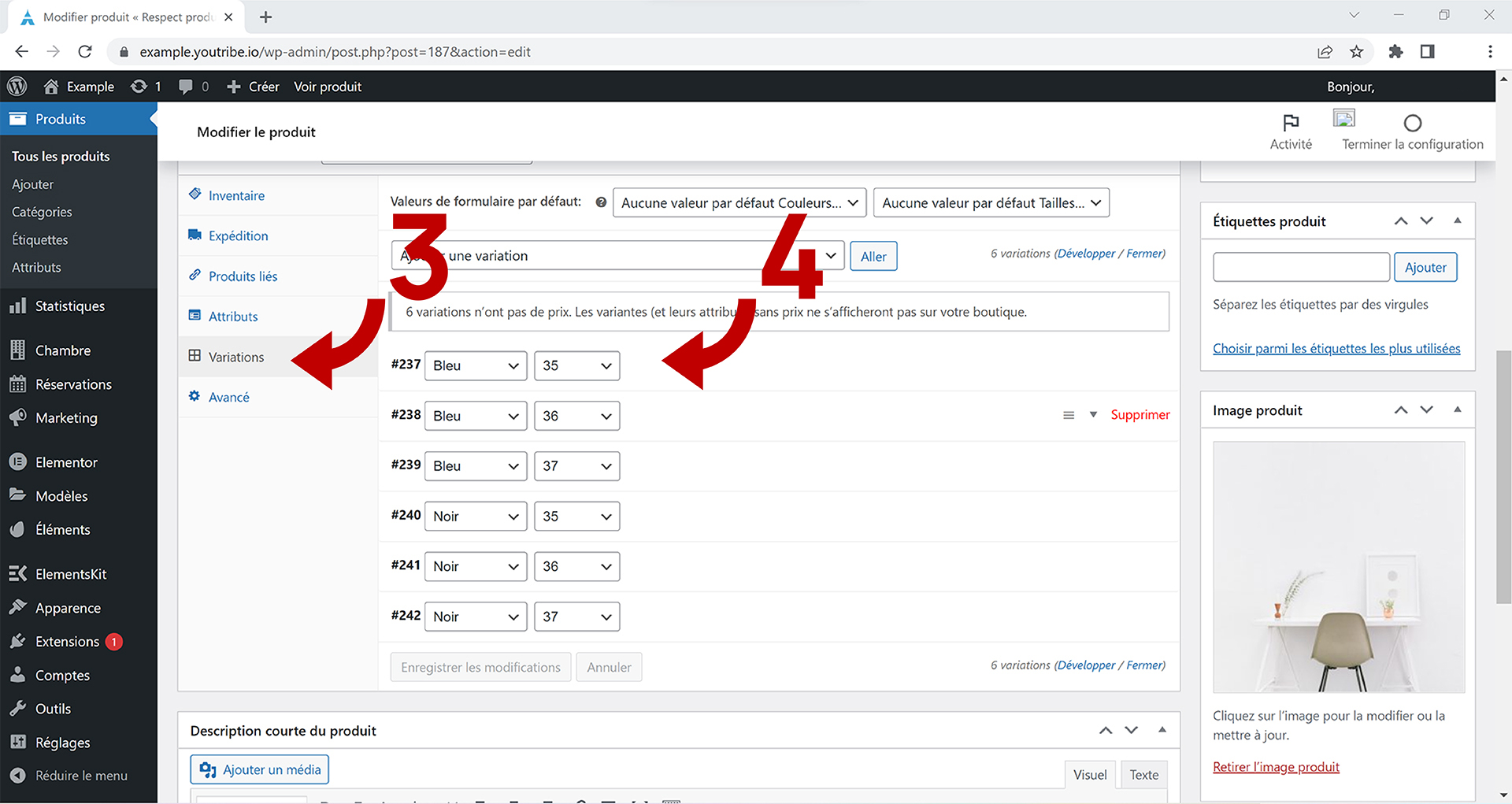
Cliquez sur "Variations" (voir n°3) puis cliquez sur la variation à modifier (voir n°4).
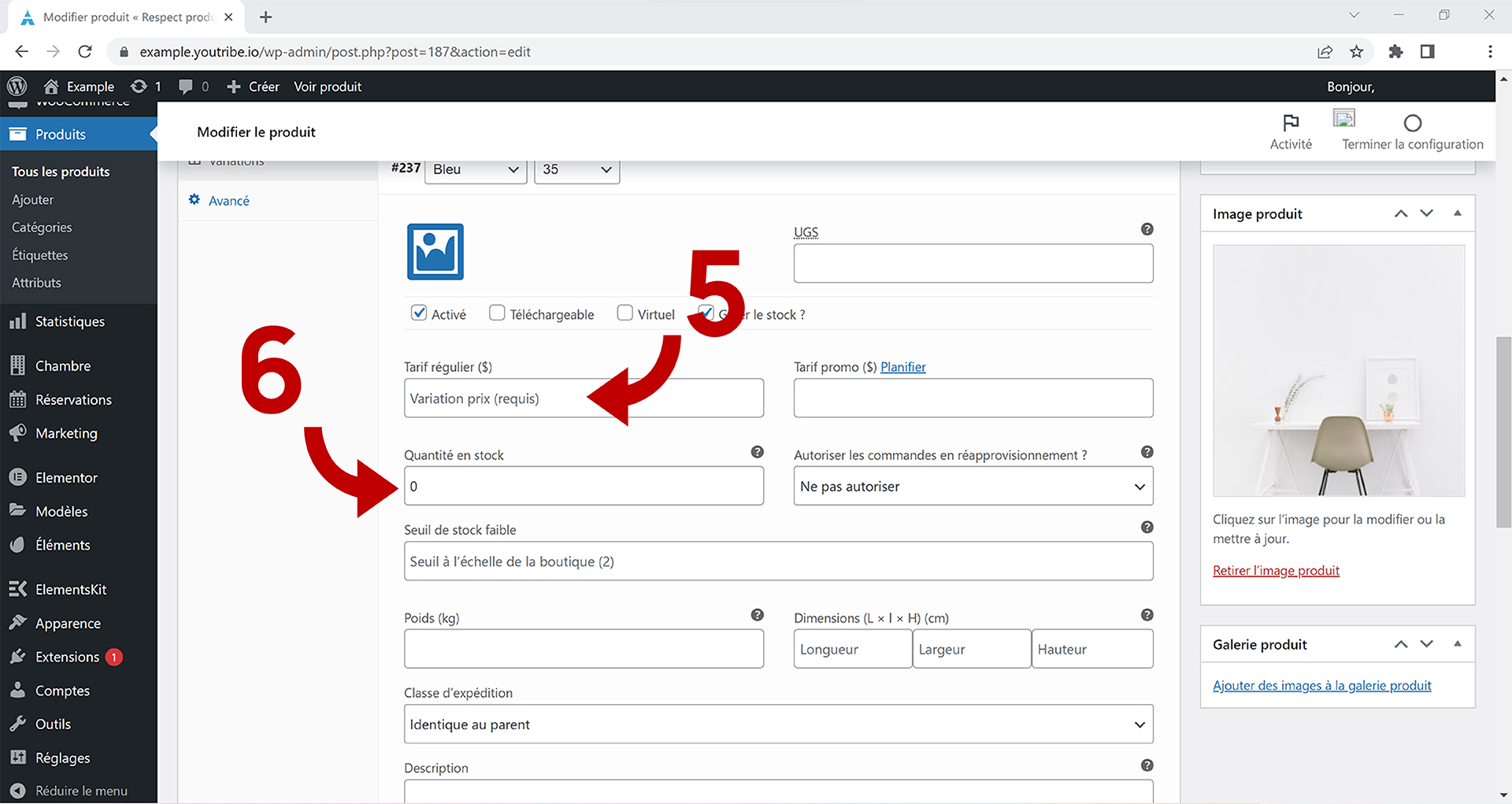
Vous pouvez modifier le "tarif régulier" (voir n°5) puis la "quantité en stock" (voir n°6).
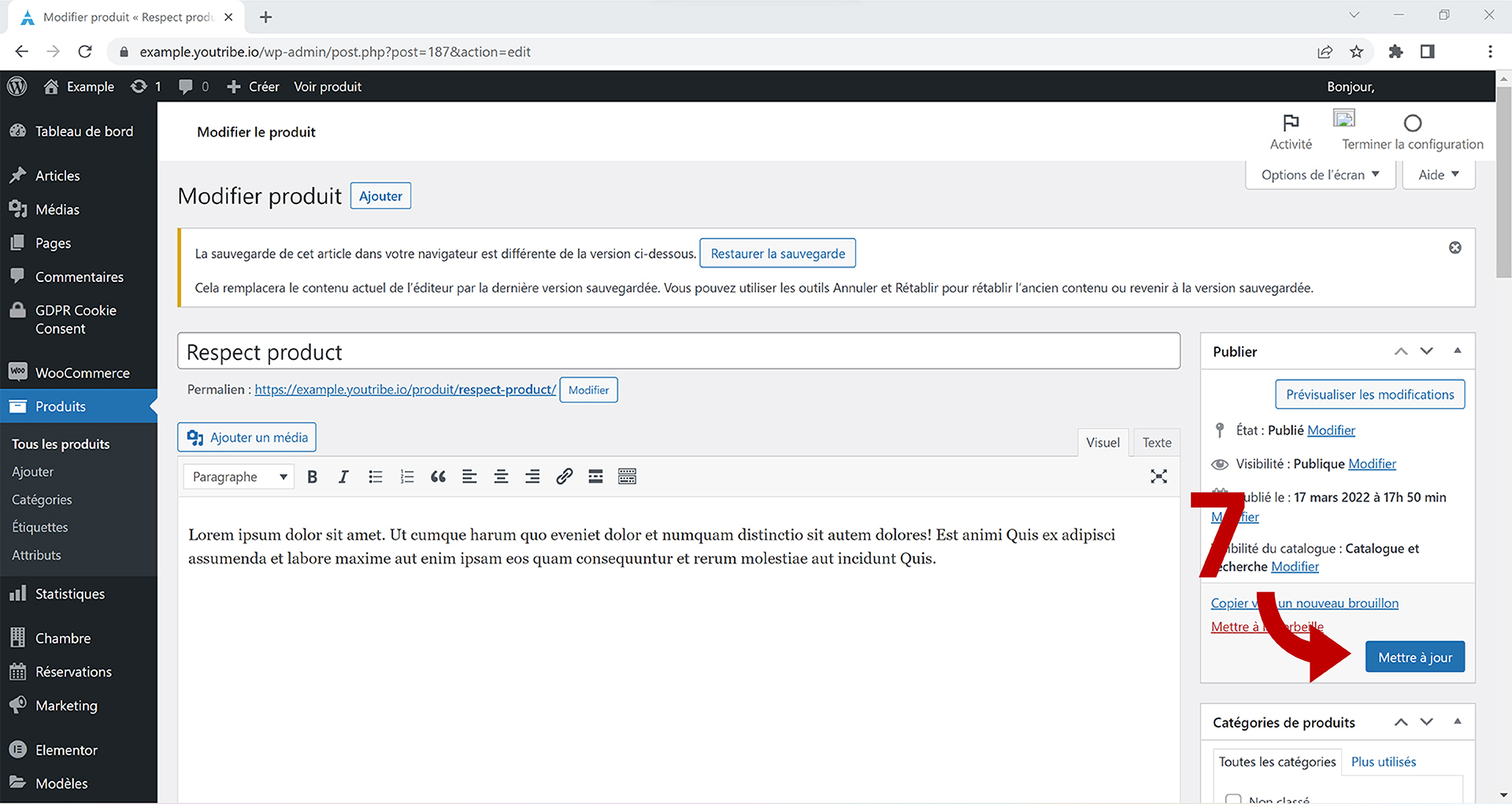
Enfin, n'oubliez pas de "Mettre à jour" vos modifications (voir n°7).
¶ Créer un code promo
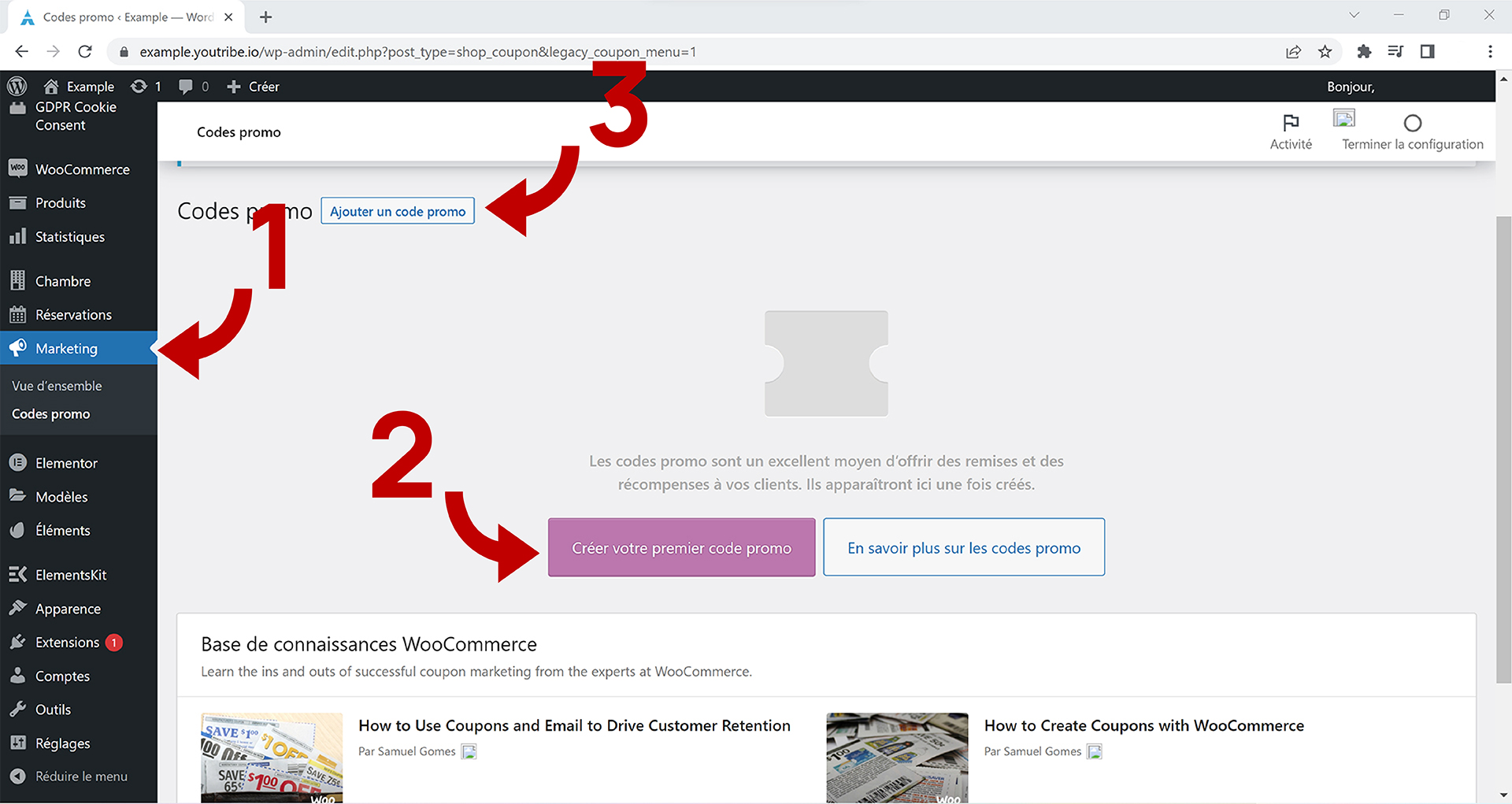
Pour générer un code promo sur votre site, cliquez sur l'onglet "WooCommerce" (voir n°1) puis cliquez sur "Créer votre premier code promo" (voir n°2) ou "Ajouter un code promo" (voir n°3)
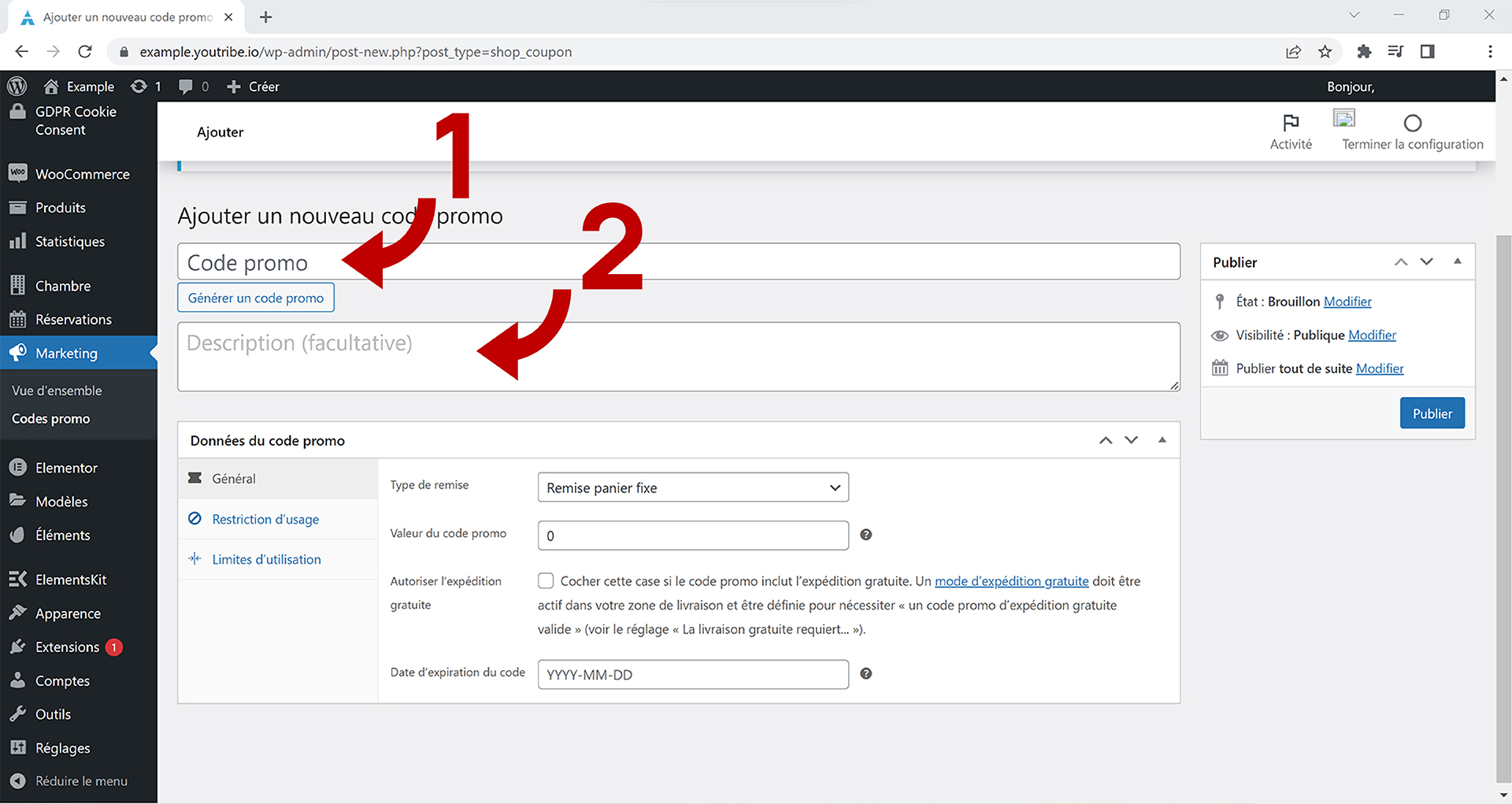
Pour commencer ajouter un nom à votre code promo (voir n°1), c'est ce nom qui sera partagé à vos clients. Si vous le souhaitez, vous pouvez ajouter une description (voir n°2).
Dans l'onglet "Général", choisissez si vous voulez une remise sur tout le panier ou seulement sur un produit. Vous pouvez choisir une remise en pourcentage ou une remise correspondant à un montant fixe que vous choisissez (voir n°3).
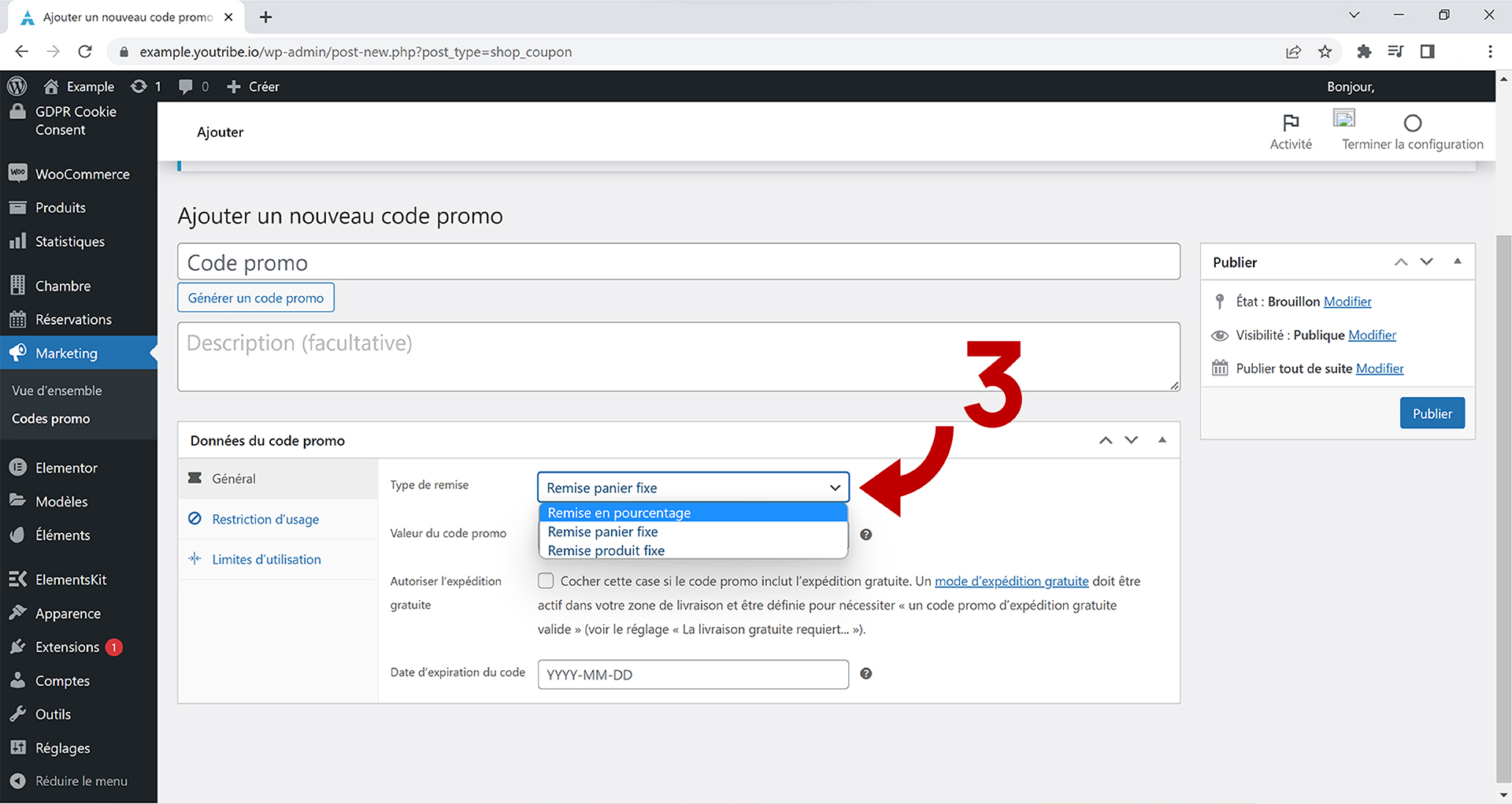
Choisissez la valeur de votre code promo, en pourcentage ou en montant fixe selon votre choix ci-dessus (voir n°4) puis défnissez la date d'expiration de votre code (voir n°5).
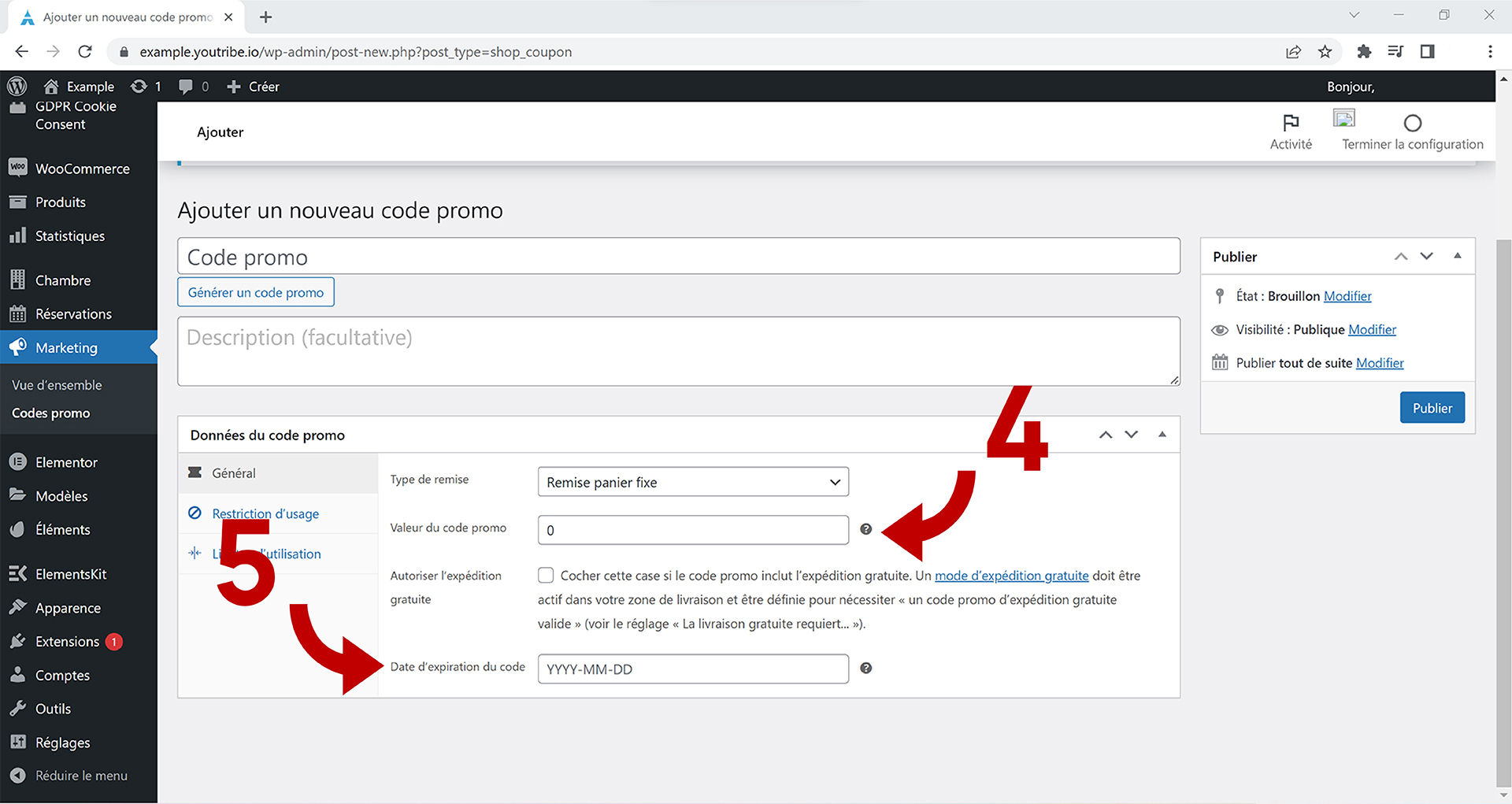
Dans l'onglet "Restriction d'usage", choisissez le montant de la dépense minimale et maximale pour que le code soit actif (voir n°6 et n°7).
Cochez la case "Utilisation individuelle uniquement", si vous ne souhaitez pas que le code promo soit utilisé en même temps que d'autres codes promos (voir n°8).
Cochez la case "Exclure les articles en promo", si vous ne souhaitez pas que le code promo s'applique sur des articles qui sont déjà en promotion (voir n°9).
Dans la case "Produits", choisissez les produits que vous souhaitez inclure dans votre code promo (voir n°10).
Dans la case "Exclure les produits", choisissez les produits que vous ne souhaitez pas inclure dans votre code promo (voir n°11).
Dans la case "Catégories de produits", choisissez la ou les catégories concernées par votre code promo (voir n°12).
Dans la case "Exclure les catégories", choisissez la ou les catégories que vous ne souhaitez pas inclure dans votre code promo (voir n°13).
Dans la case "Emails autorisés", vous pouvez choisir d'exclure certains mails de votre code promo (voir n°14).
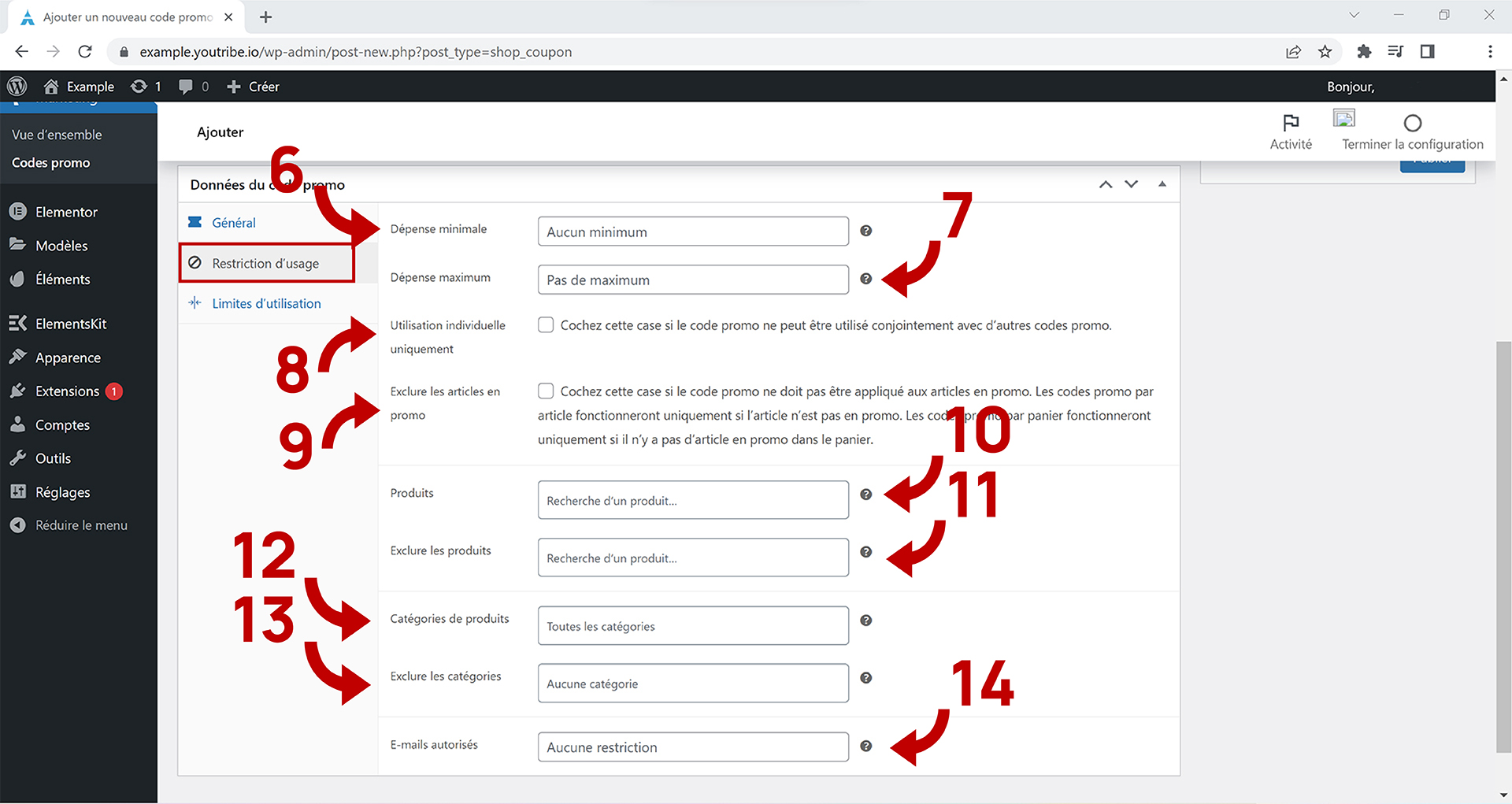
Dans l'onglet "Limites d'utilisation", vous pouvez choisir les limites d'utilisation de votre code soit :
- Par nombre de code
- Par nombre d'utilisateur
Inscrivez le nombre souhaitez (voir n°15 et n°16).
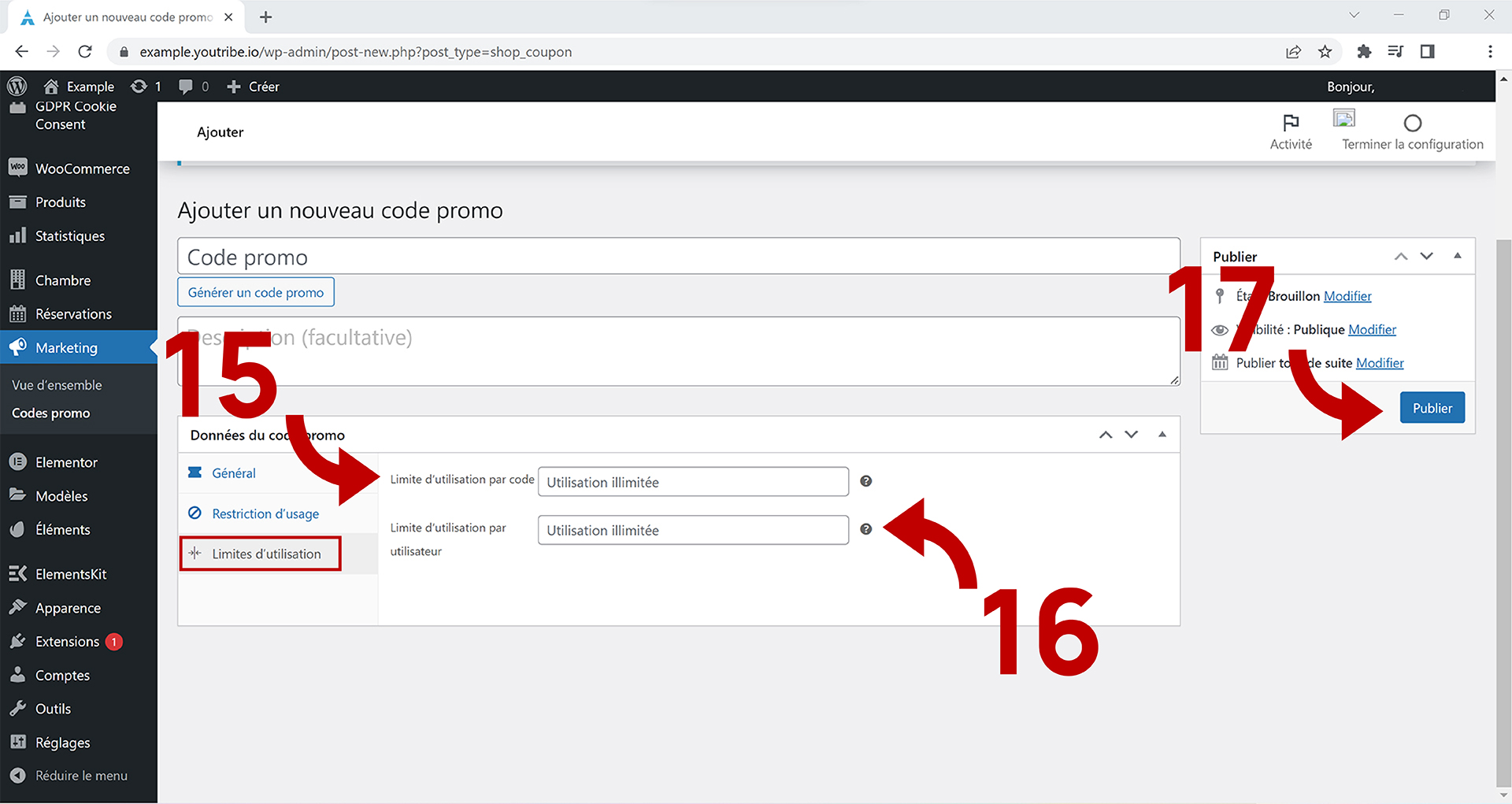
Pour terminer, "Publier" votre code promo afin qu'il soit actif (voir n°17).
¶ Gérer le menu principal incluant des catégories de produits
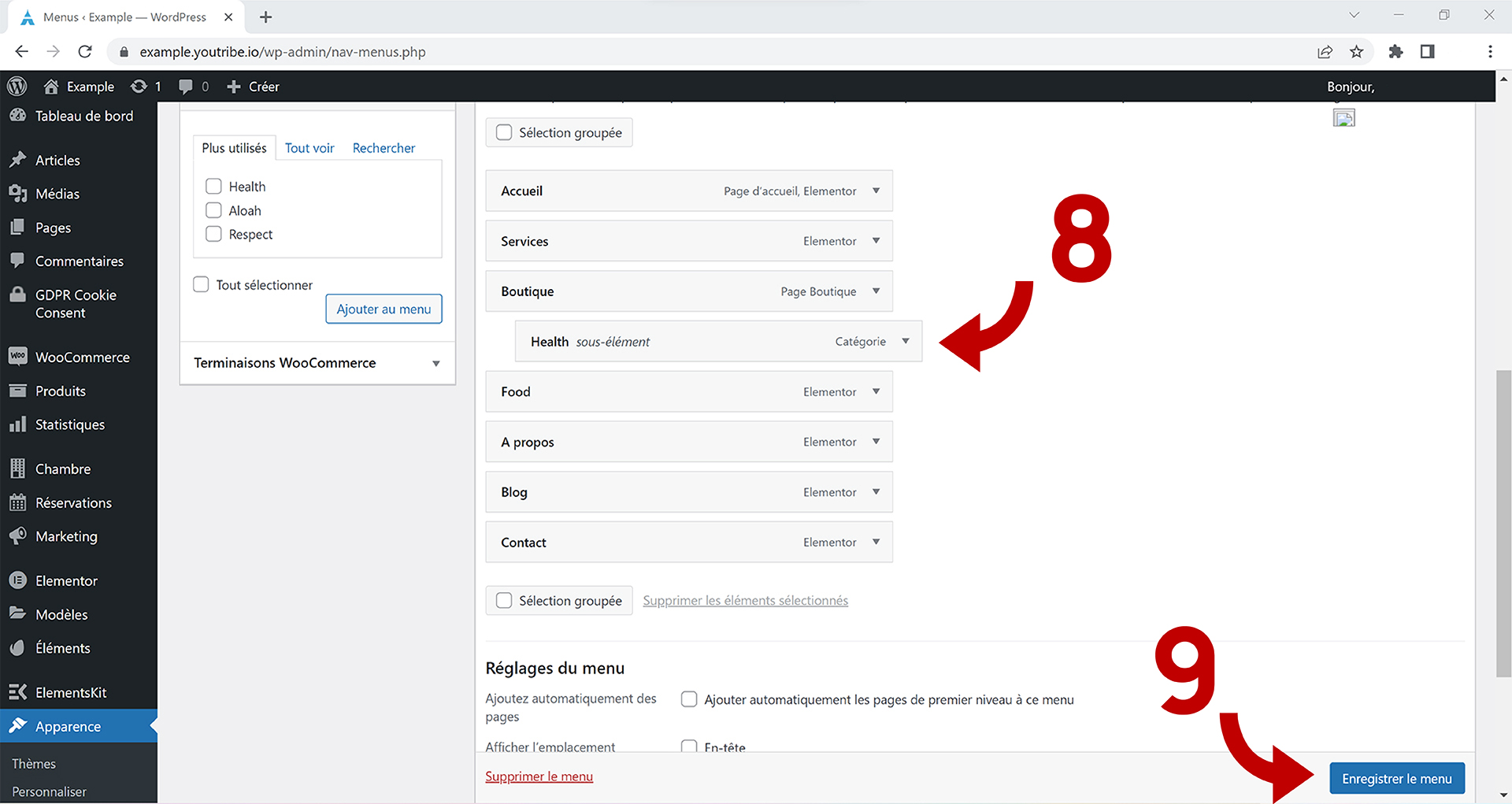
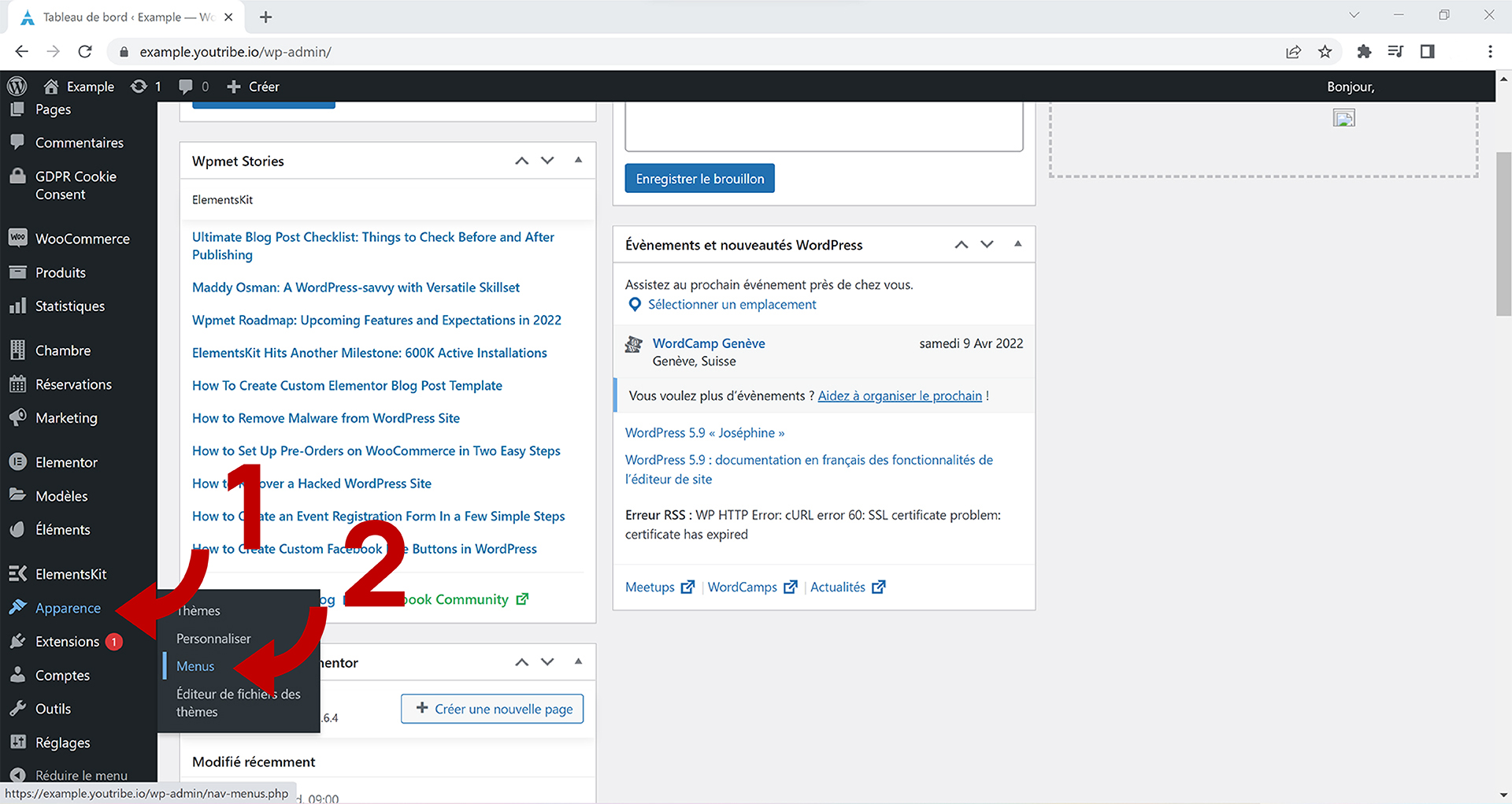
Pour gérer le menu principal de votre site en y incluant des catégories de produits, survolez l'onglet "Apparence" (voir n°1) puis cliquez sur "Menus" (voir n°2).
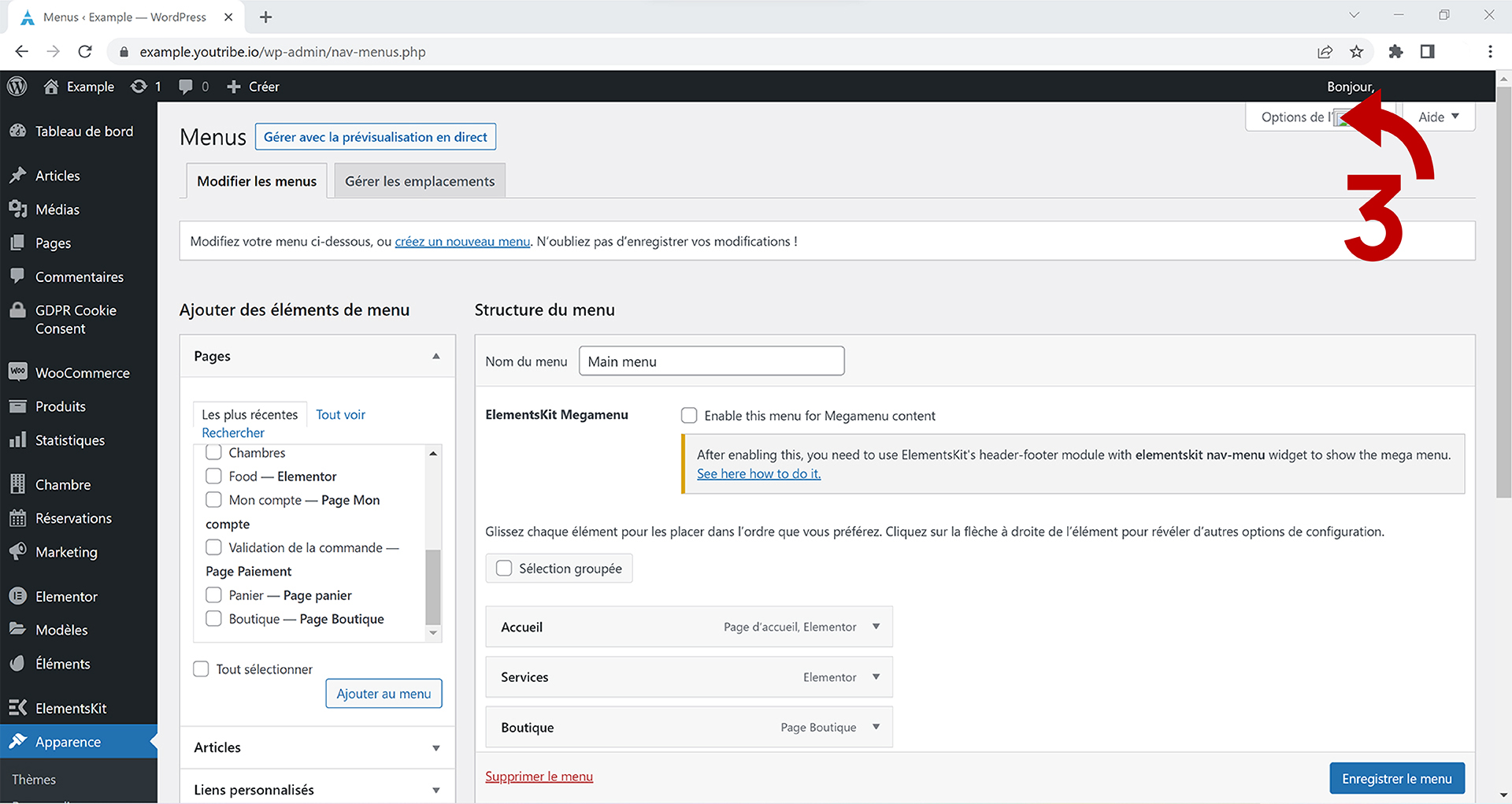
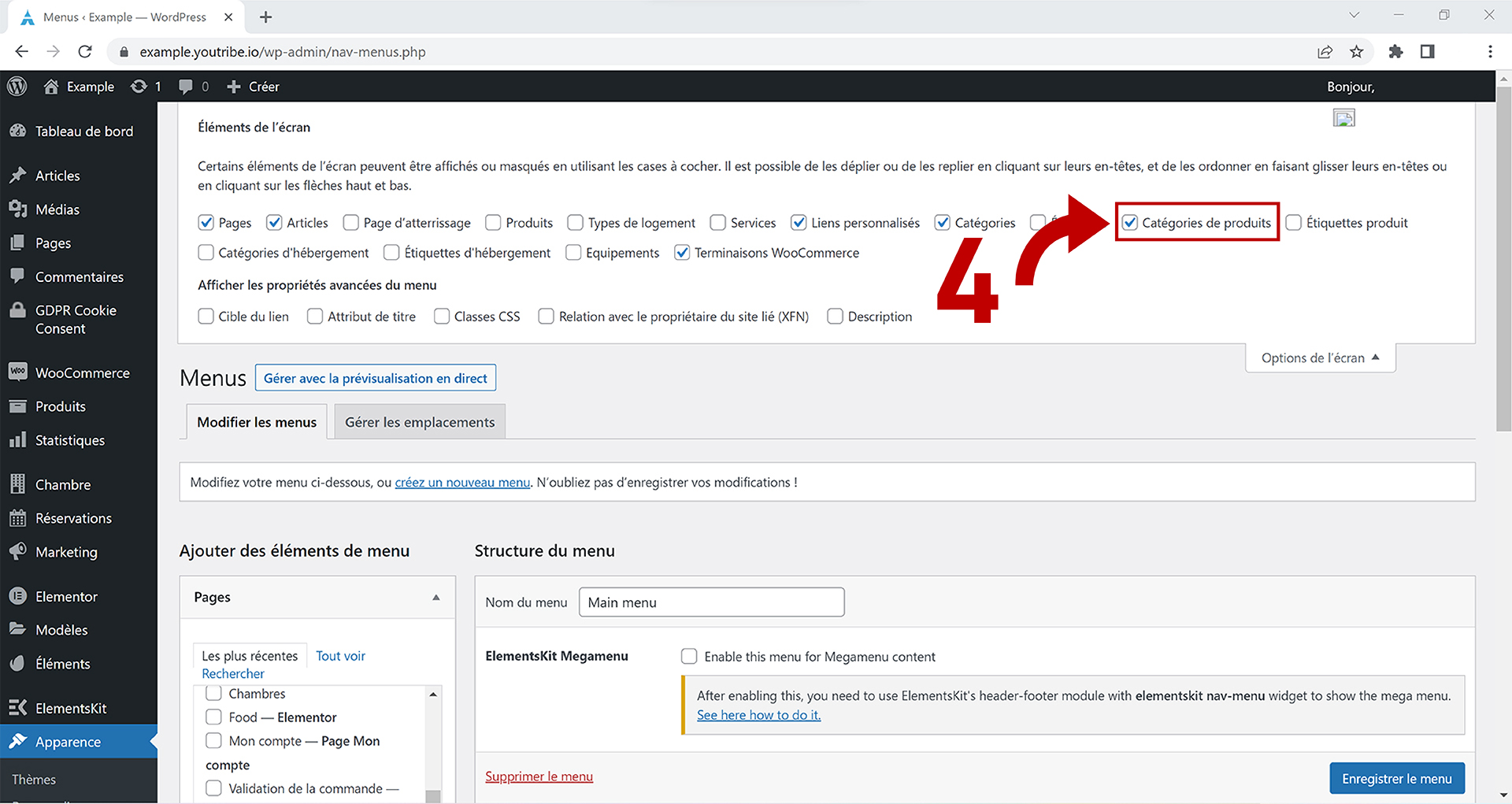
Assurez-vous que l'onglet "Catégories de produits" soit bien présent en cliquant sur "Option de l'écran" (voir n°3 et n°4).
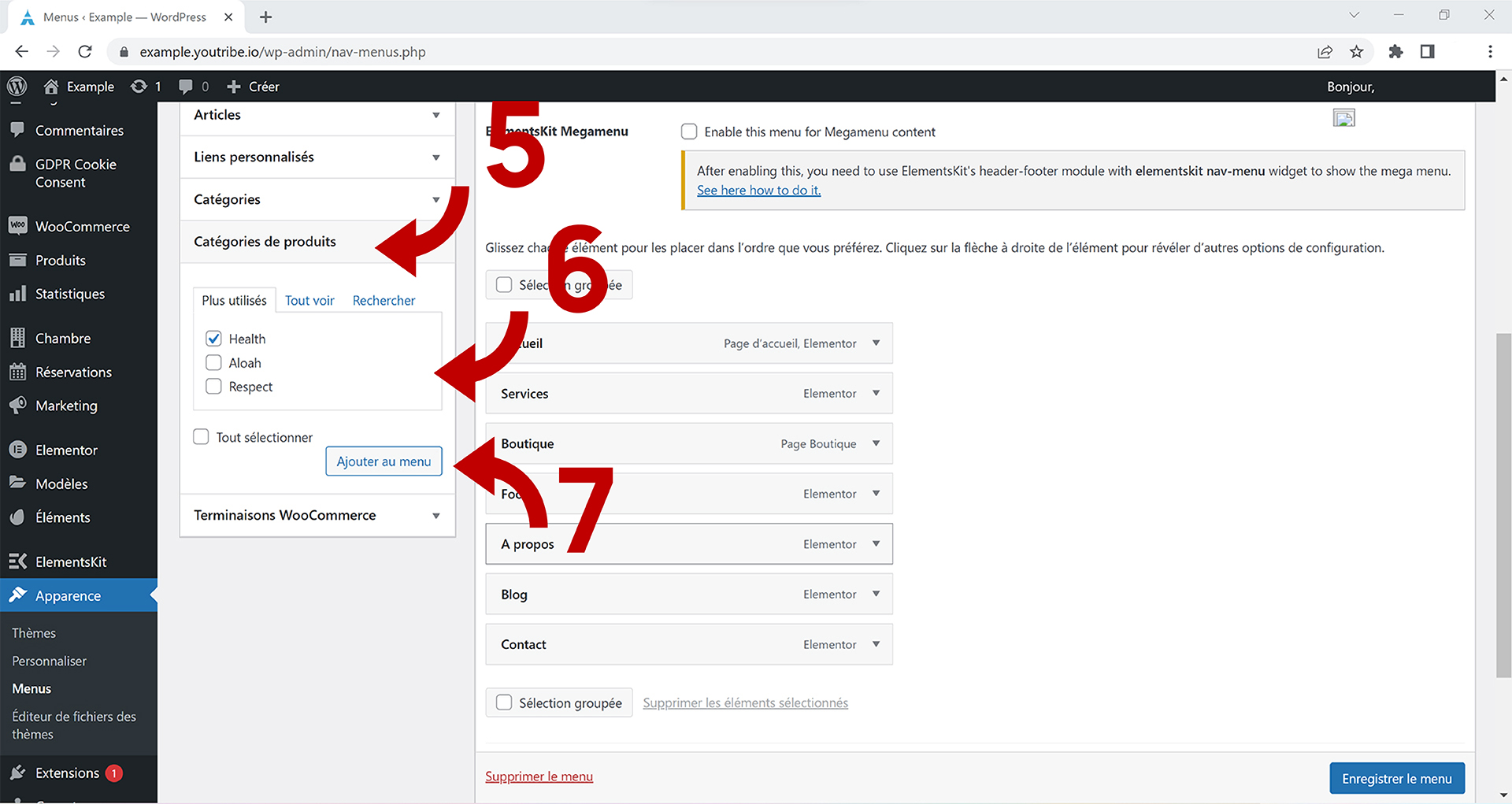
Cliquez sur l'onglet "Catégories de produits" (voir n°5), cochez les catégories que vous souhaitez intégrer au votre menu (voir n°6) puis cliquez sur "Ajouter au menu" (voir n°7).
Une fois vos catégories ajoutées au menu, vous pouvez les déplacer. Tout en gardant votre clic, déplacez la catégorie vers un onglet du menu. Automatiquement, wordpress vous proposera de le classer en "sous-élément" (voir n°8)
Enfin, n'oubliez pas de cliquer sur "Enregistrer le menu" (voir n°9).